時計の読み方練習プリント
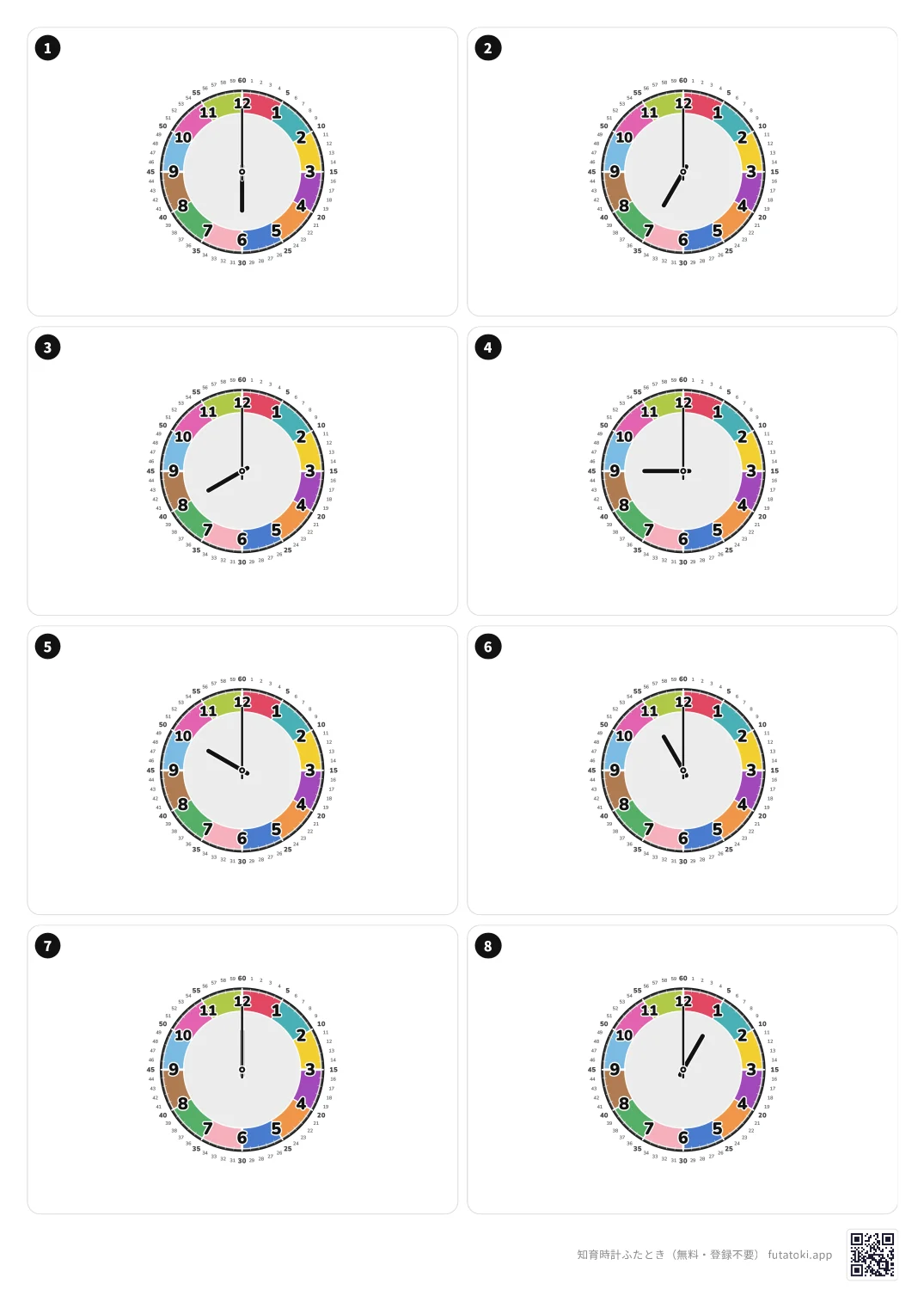
カラー版 (くっきりいろ) PDF / A4 縦 5 ページ / カラー / 約 13.8 MB
白黒版 (さんげんしょく) PDF / A4 縦 5 ページ / 白黒 / 約 10.5 MB
印刷してすぐ使える練習プリント (PDF) を置いています。
Web アプリで作った文字盤を、そのまま 1 枚に印刷する方法も解説しています。
市販時計に貼って文字盤そのものを差し替えたい方は 時計の文字盤ダウンロード ▸
まずはここから。ダウンロードして印刷するだけの 1 ファイル PDF を、お子さんの習熟度に合わせた 3 段階と、デジタルの時刻を見て針を書き込む「針なし」で用意しています。
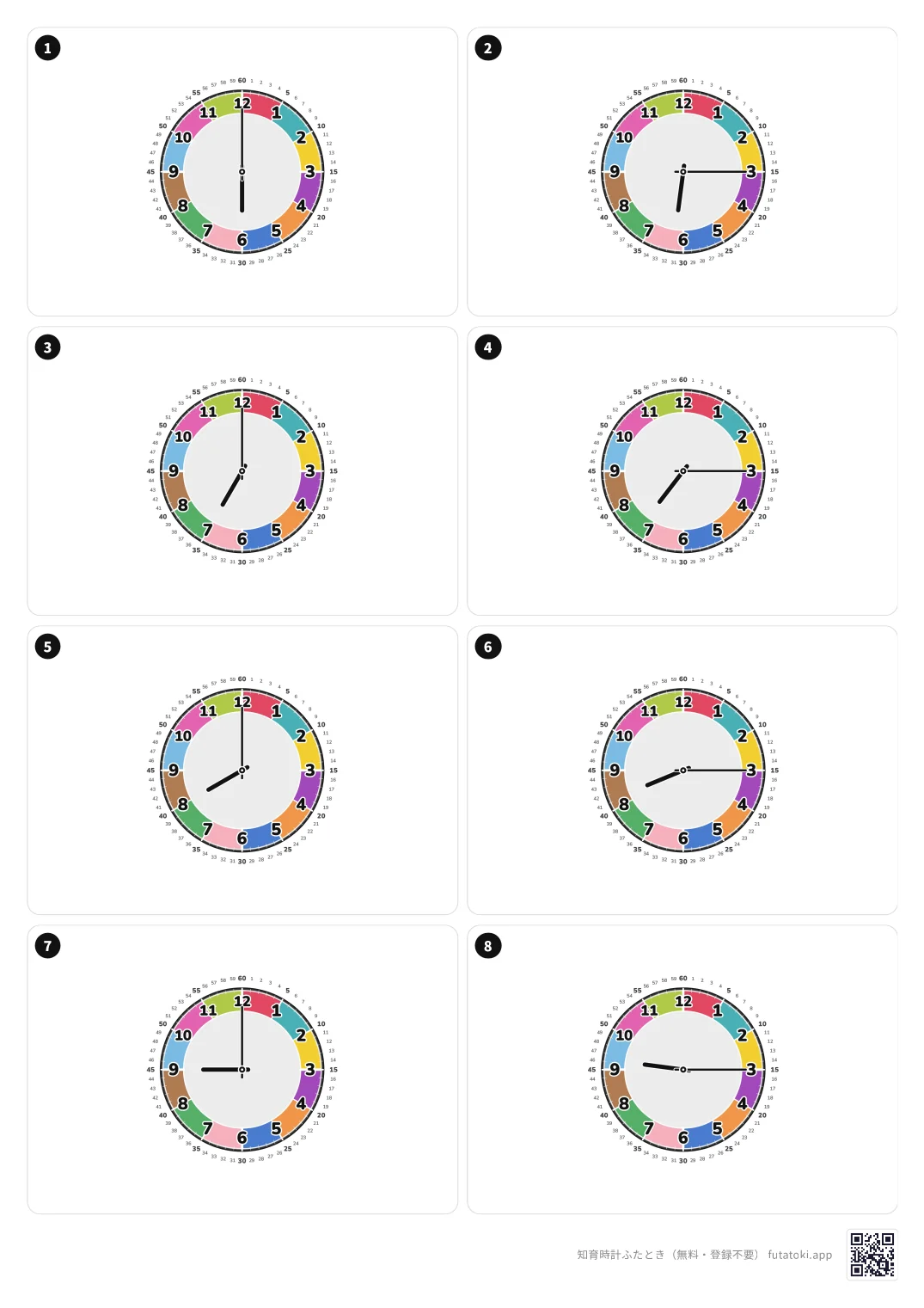
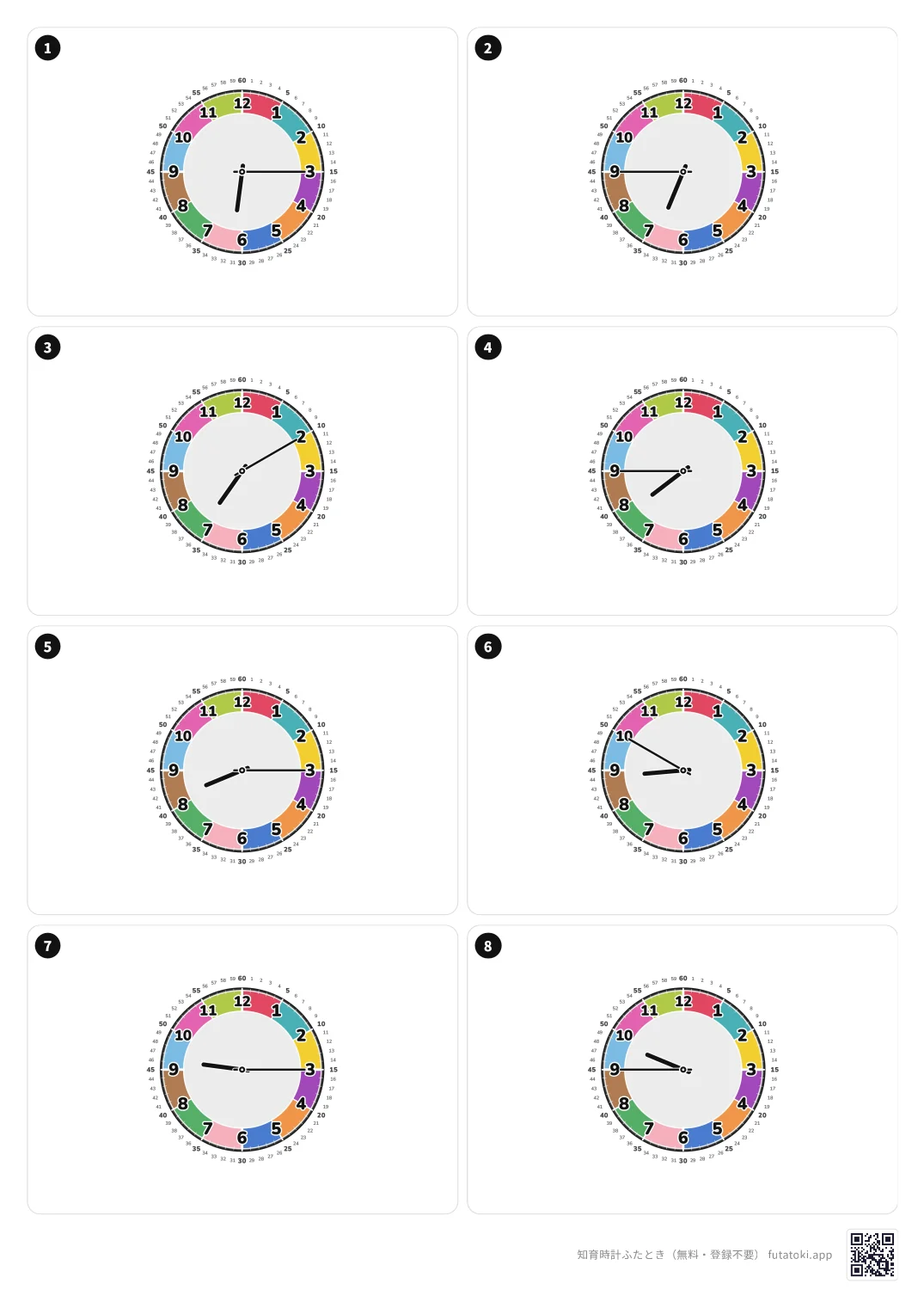
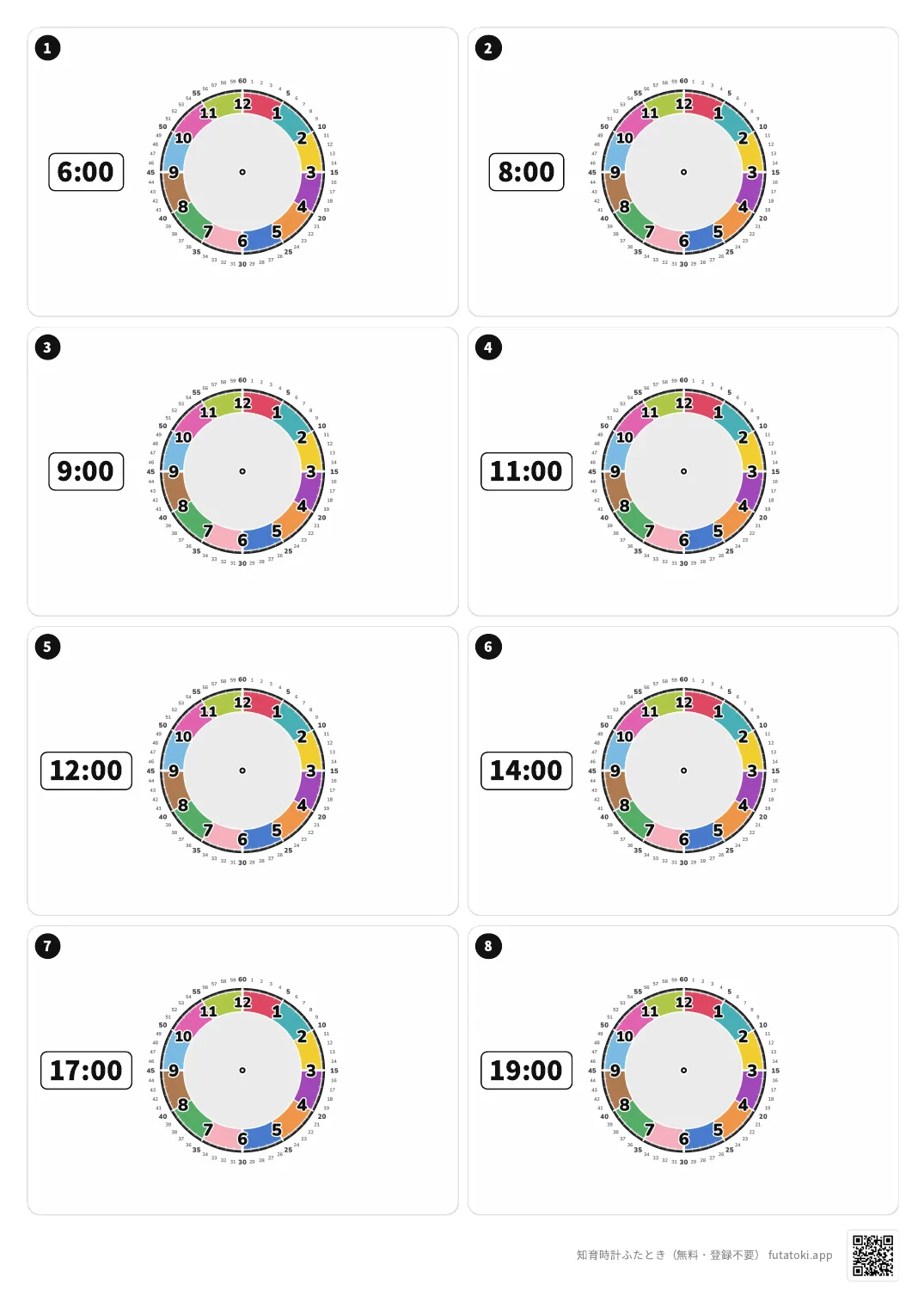
自分の好みでプリントを作りたい場合
ここから下は、ふたときアプリ本体の印刷機能を使って、自分の好みのレイアウト・時刻・色・枚数で時計プリントを作るためのガイドです。上のサンプル PDF だけで足りる方は、ここから下は読み飛ばしていただいて大丈夫です。
モードを変えるだけで、ふつうの文字盤と、針なしの文字盤の、両方の練習帖が作れます
画面左上のモード切り替えボタンから「じゆう」を選んで自由回転モードに入ると、画面のどこを指でドラッグしても針が回ります。好きな時刻で止めて、そのまま Ctrl+P や 共有 → 印刷。アナログ時計がそのまま紙に出ます。「これは何時?」と問う時計の読み方練習プリントを、1 分単位の時刻でいくつでも作れます。学校の時計学習・家庭での時計の勉強・宿題プリント・特別支援の時計教材として。
画面左上のモード切り替えボタンから「じどう」を選んで自動回転モードに切り替えてから印刷すると、紙には針が消えた文字盤が出ます (画面で針が動いているまま印刷を起動してください)。「ここに長針を、ここに短針を」と子どもに鉛筆で書き込んでもらう、針の書き込み練習プリント (時計ワークシート) として。通級指導や発達支援の場面で、時計の読み方の習熟度に合わせた練習問題が手元で作れます。
play.futatoki.app を開きます。インストール不要、登録不要。
スマホで読み取り
区分けモード (くぎり / まる)、詳細モード (くわしく / すっきり)、12h / 24h、パレットを、練習帖に出したい見え方に合わせて設定します。
画面左上のモード切り替えボタンで、時刻読みの練習なら自由回転モード (「じゆう」) で時刻を合わせ、針書き込みの練習なら自動回転モード (「じどう」) に。
パソコンは Ctrl+P (Mac は ⌘+P)、スマホは ブラウザのメニューから「共有 → 印刷」。プレビューを確認して印刷します。
06:00〜21:00 の 15 分刻み、61 枚 × 2 セット (時計の読み方練習プリント用)
1 枚ずつ印刷するのが面倒なときに使えるよう、よく使う時間帯を 15 分刻みで一通り並べた印刷用アナログ時計プリントを 2 セット用意しています。授業準備・宿題プリント・家庭学習・特別支援/発達支援の時計ワークシートに、必要なページだけ抜き出して無料で印刷してください。どちらも自由回転モードで撮った「時計の読み方練習」用のプリントです。
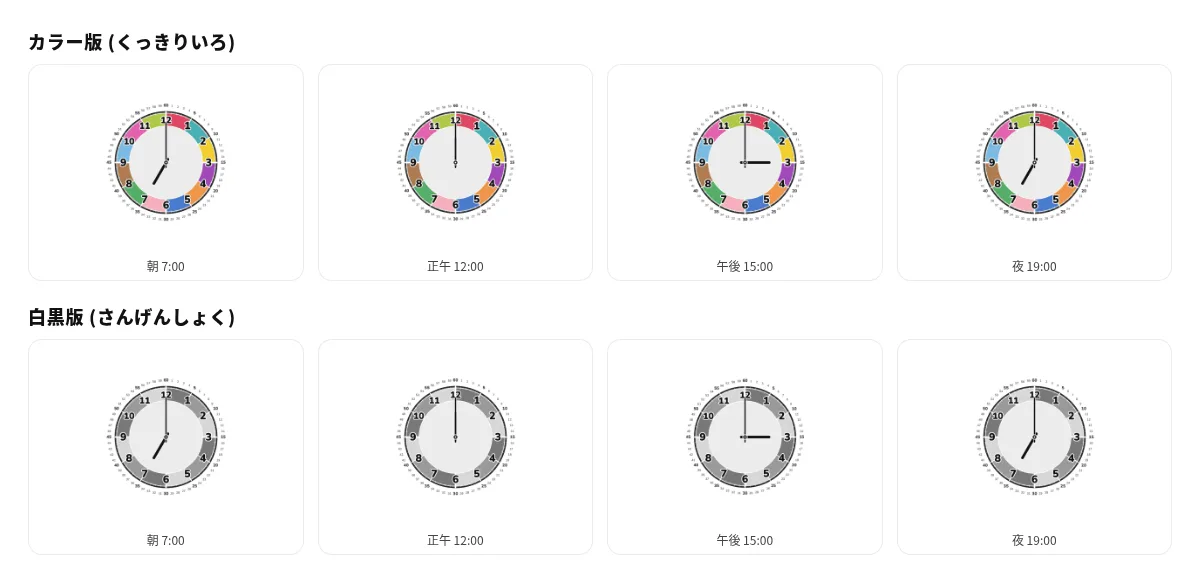
ZIP に入っている文字盤の見え方です。下のプレビューは「朝 7:00 / 正午 12:00 / 午後 15:00 / 夜 19:00」を カラー版・白黒版それぞれで並べた例で、ZIP にはそれぞれ 06:00〜21:00 の 61 枚すべて入っています。
ダウンロードした文字盤画像を A4 1 枚に 6 枚・8 枚・10 枚などまとめて並べて印刷したい場合、Windows なら次のようなやり方があります。ピッタリ何枚と決められないこともあるので、用途に近いほうを選んでください。
プリンタや Windows のバージョンによってダイアログの見た目や用語が少し変わることがあります。文字盤の縦横比 (タブレット横向きの 1180 × 820 相当) と用紙の比率がぴったり合わないので、画像の上下や左右が少し切れたり、余白が出たりするのは想定内です。
上の 2 セット以外の組合せでも、画面で好きなパレットやモードを選んで Ctrl+P を押せば、自分だけのアナログ時計プリントが作れます。動かせる Web アプリの時計を、用途に合わせて切り替えてから印刷する形です。たとえば「ものとーん」というパレットを選ぶと、こんな見た目の文字盤になります。
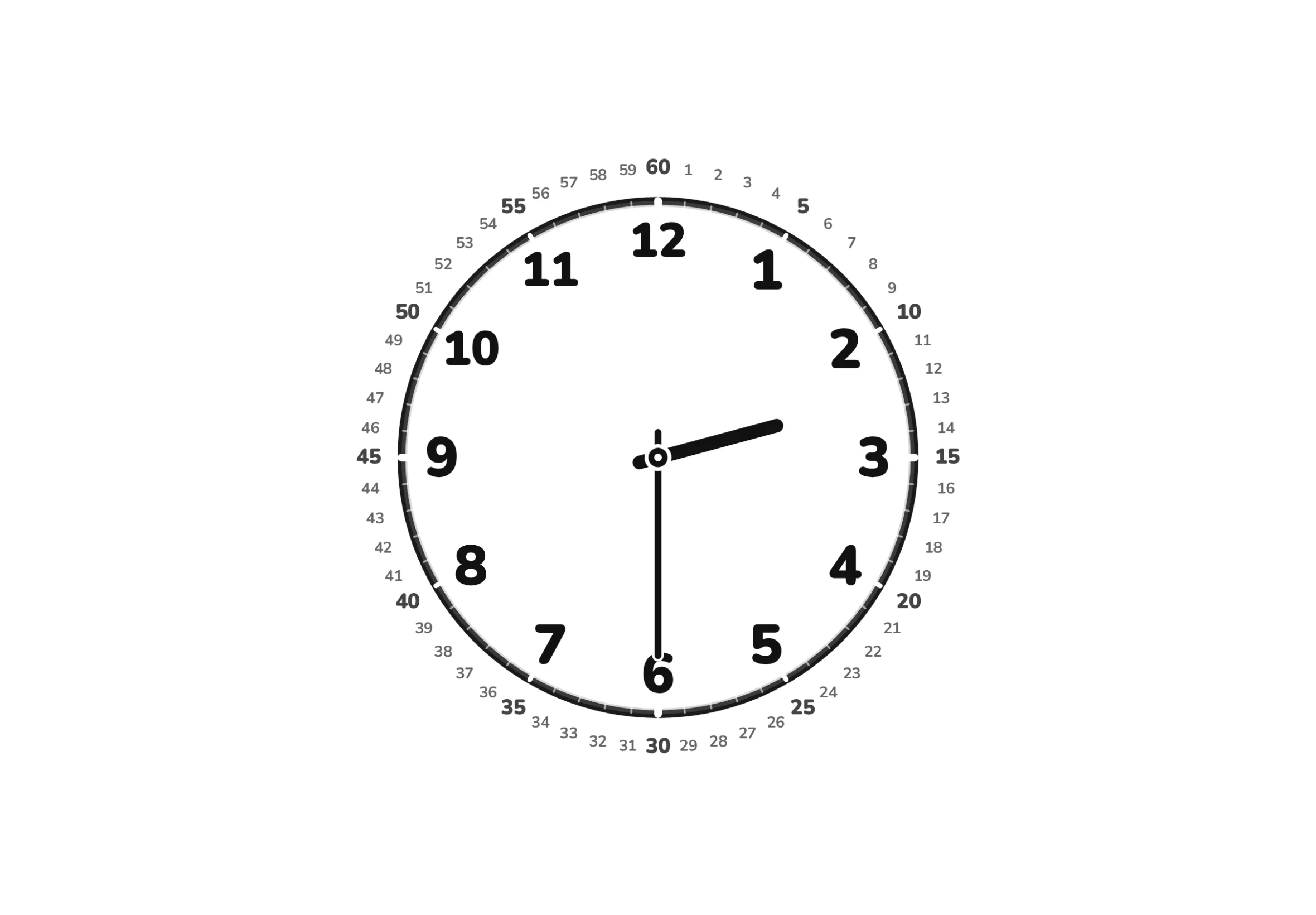
普通の壁掛け時計っぽい見え方
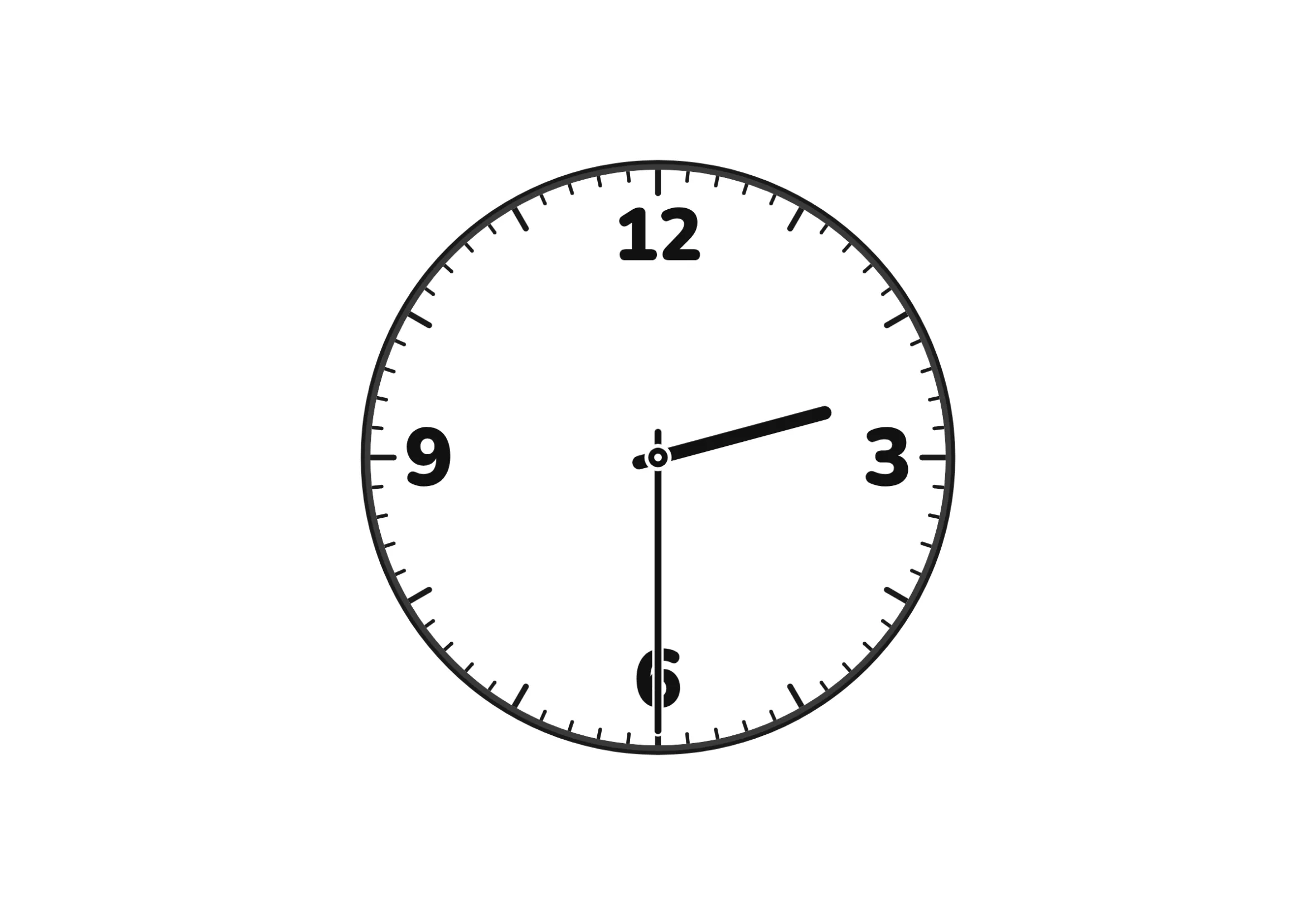
駅にあるような、数字の少ない時計の見え方
番外編
もう一段ミニマルにしたい場合は、上の「ものとーん × まる × すっきり」から、さらに文字盤の数字そのものを外せます。組合せでいうと「ものとーん × まる × すっきり (数字体系無し)」。文字盤に残るのは針と目印だけ。「メモリだけの時計で読めるか」を確かめる用途や、自分で数字を書き込んで使うワークシートのベースに。
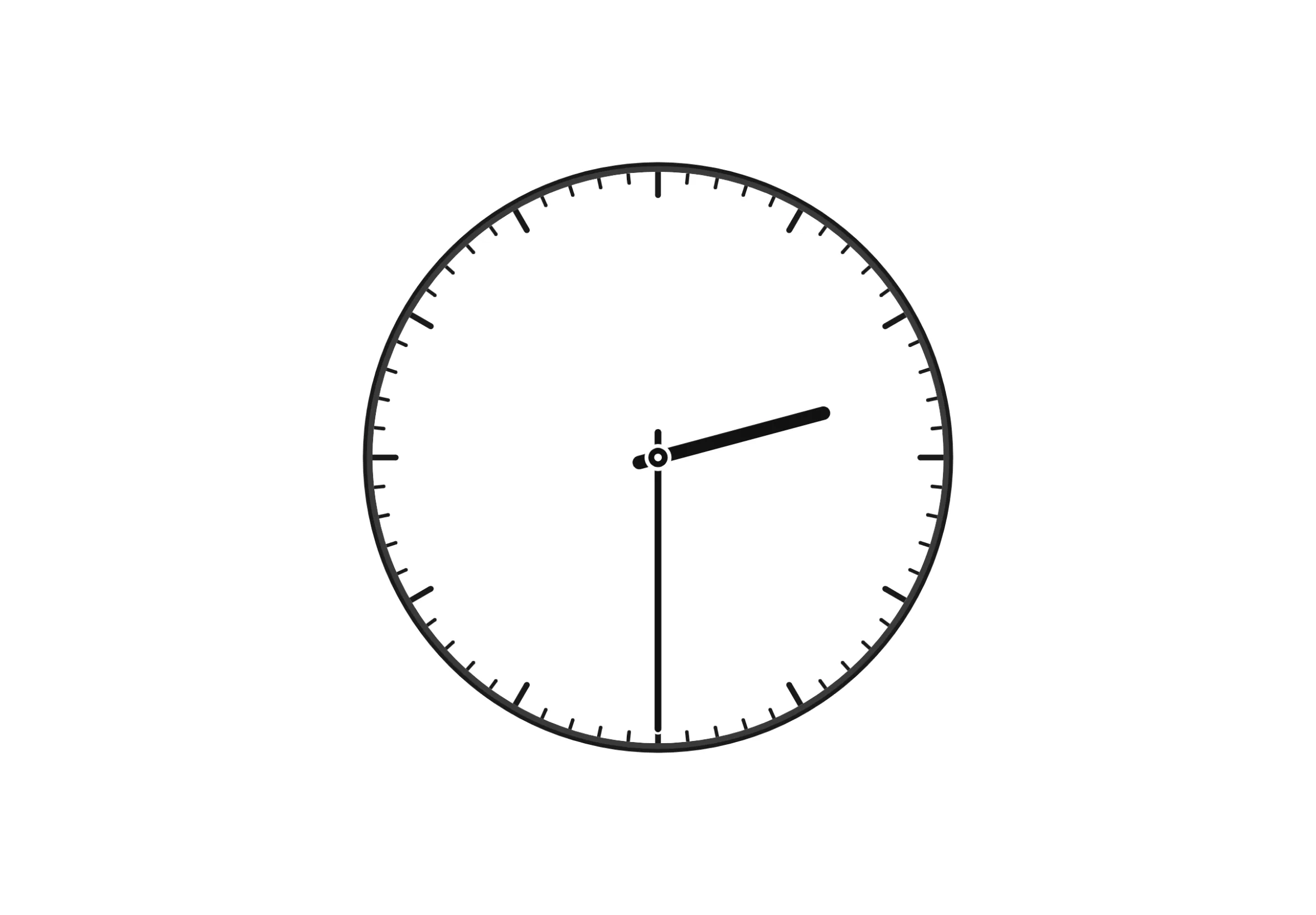
文字盤の数字をぜんぶ消した、針だけの時計プリント
「すうじ」を「なし」にする
画面右上の「時計の見た目設定」ボタンからメニューを開き、「すうじ」欄で「なし」を選ぶだけ。これで文字盤の数字がぜんぶ消えます。
数字を戻したくなったら、同じメニューで「すうじ」欄から好きな表記を選び直すだけです。針の書き込み練習プリントとして使う場合は、上の「針の書き込み練習プリントに (自動回転モード)」と同じ操作のなかで、このメニューで「すうじ」を「なし」にしてから印刷を起動してください。
ここに置いてある印刷用素材も、印刷機能で作った文字盤も、ご自由にお使いいただけます。事前のご連絡や出典表記は不要、改変・トリミング・再配布もご自由にどうぞ。
詳しい条件はご利用についてのページにまとめてあります。