認時間學習單
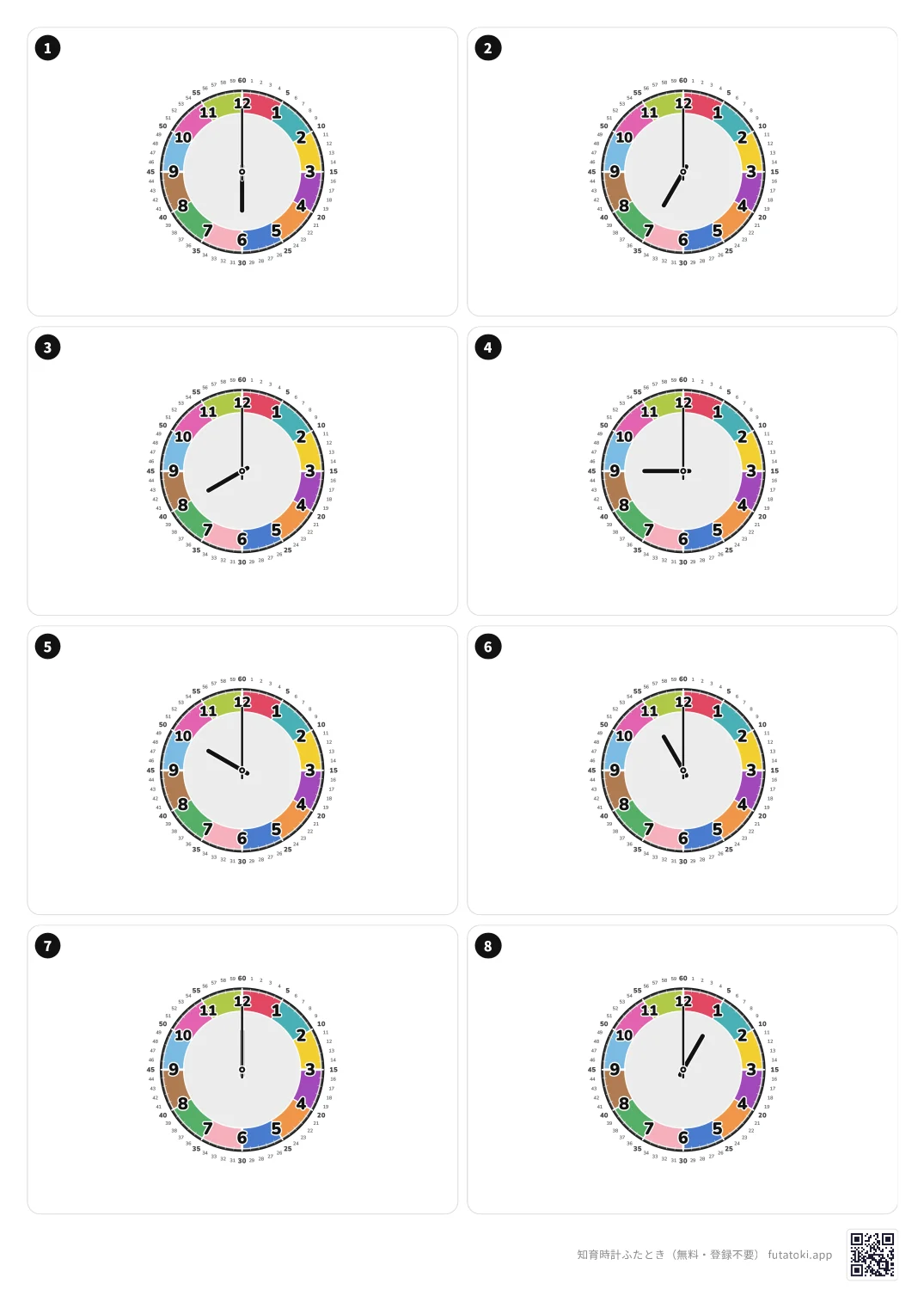
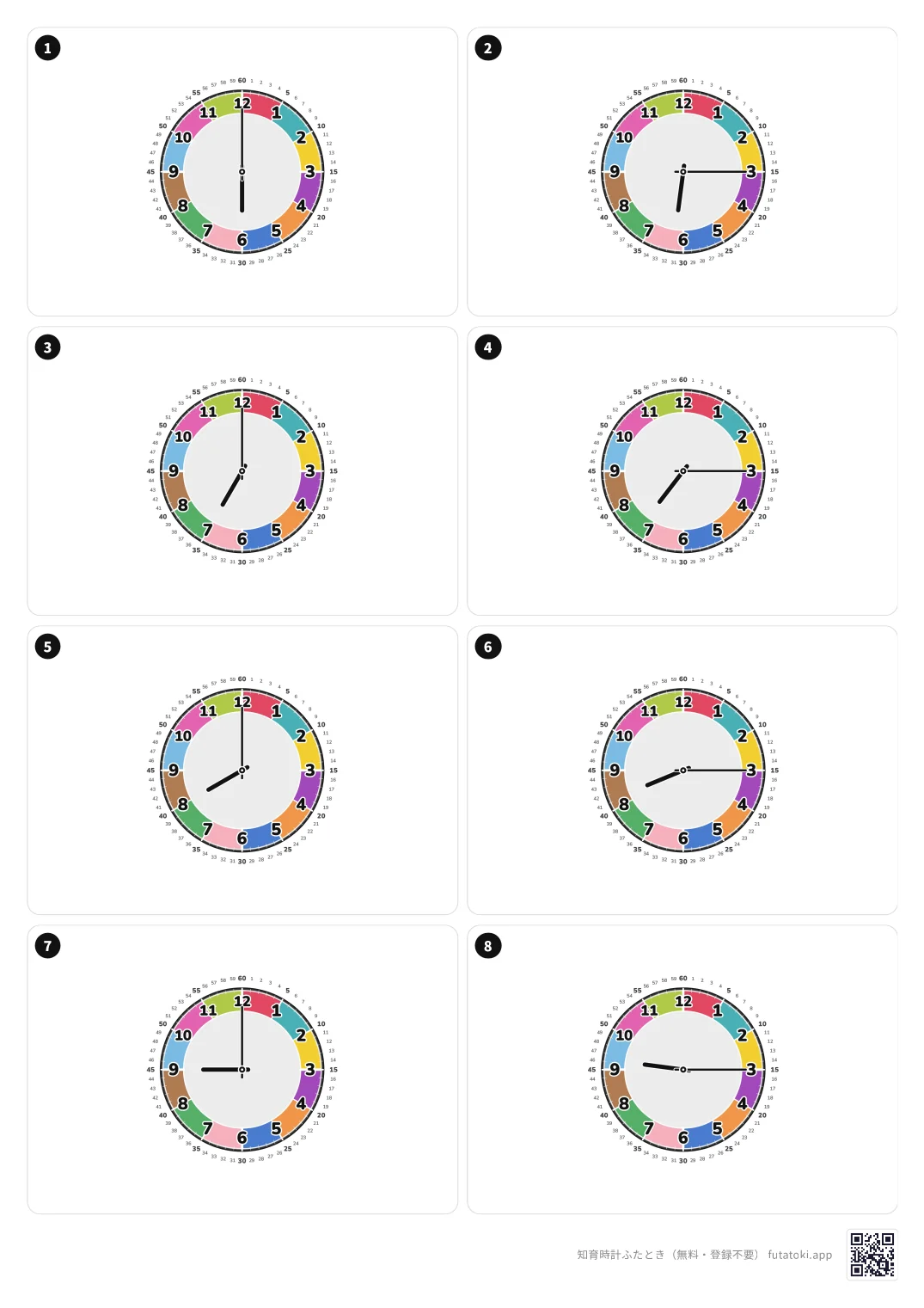
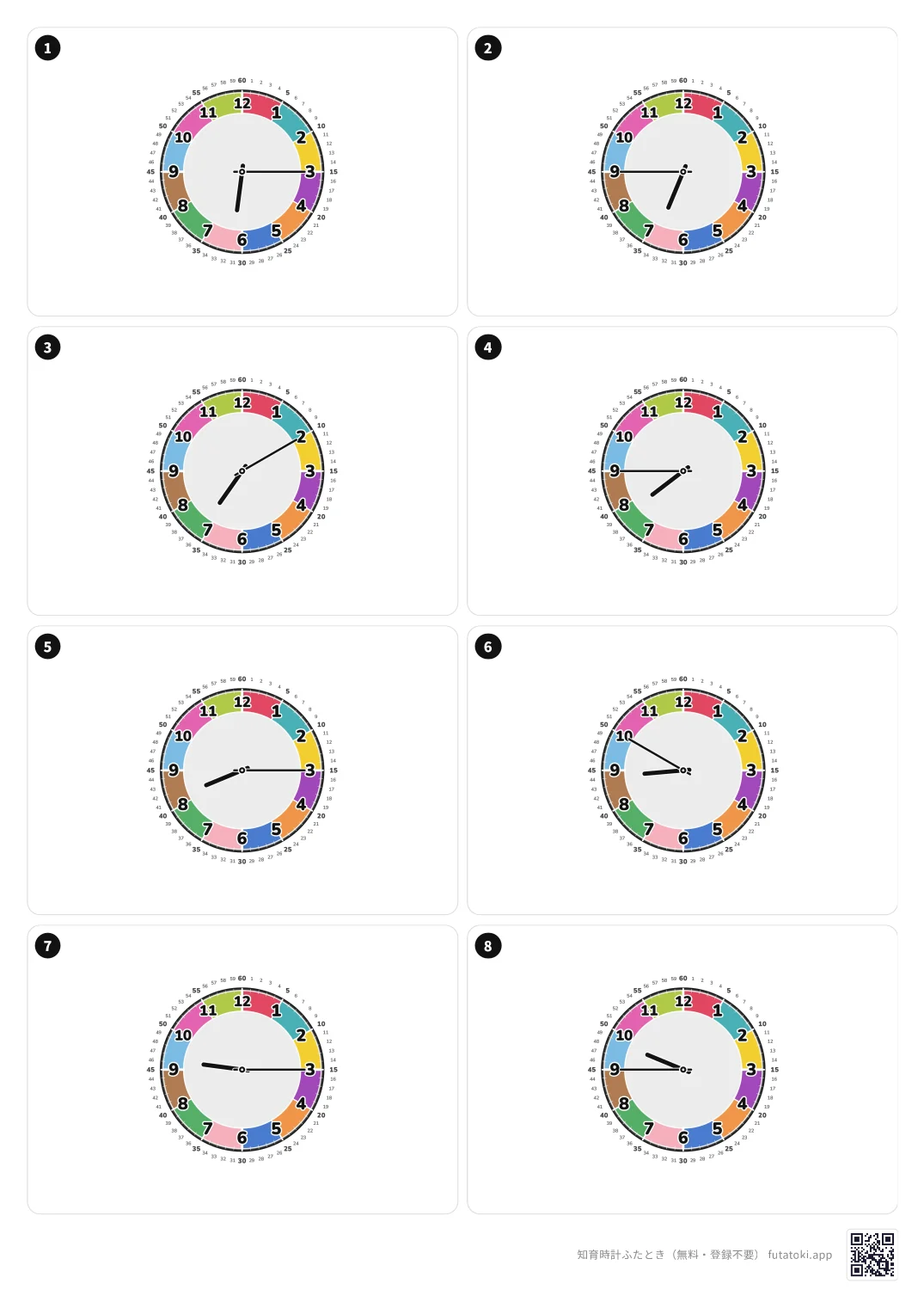
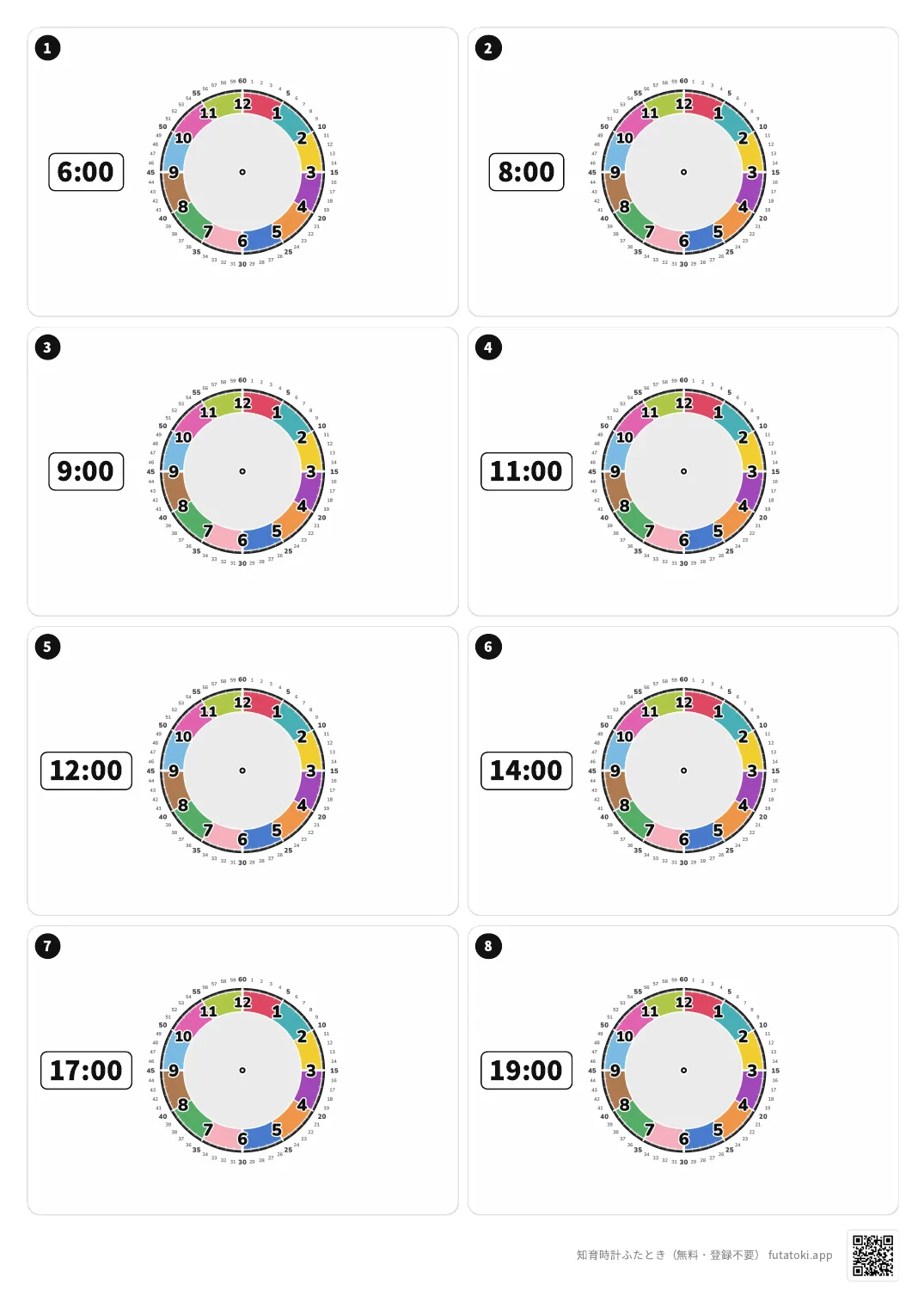
先從這裡開始。下載下來直接印的單檔 PDF,按孩子的熟練度分了三個難度,另外還有一份看著數字時間畫上時針分針的「無針」學習單。
想自己排版做學習單的話
從這裡往下,是用扶嗒托基應用程式本體的列印功能,按自己想要的版面、時刻、配色、張數來做時鐘學習單的說明。上面的樣張 PDF 就夠用的話,下面可以跳過。
只要換一個模式,普通鐘面和沒有針的鐘面,兩種學習單都做得出來
從畫面左上的模式切換按鈕選「自由」進入自由旋轉模式,這時候手指在畫面的任何地方拖動,針都會跟著轉。停在想要的時刻,直接按 Ctrl+P 或用 分享 → 列印,指針鐘就原樣印到紙上。「現在幾點?」這種認時間學習單,可以按 1 分鐘為單位做出任意多張。課堂上的時鐘單元、家裡的練習、回家作業、特教的時間教材都用得上。
從畫面左上的模式切換按鈕選「自動」切到自動旋轉模式再列印,紙上出來的會是針消失掉的鐘面(請在畫面上的針還在動的狀態下啟動列印)。「長針畫在這裡、短針畫在這裡」— 讓孩子用鉛筆自己畫上去的工作紙,方向正好反過來。在資源班、個別指導這些場合,可以配合孩子當下的熟練度當場出題。
打開 play.futatoki.app。不用安裝,不用註冊。

スマホで読み取り
分色方式(分段 / 圓點)、詳細度(細細 / 清爽)、12h / 24h、配色,都按想印出來的樣子設定好。
用畫面左上的模式切換按鈕:練認時間就用自由旋轉模式(「自由」)撥好時刻,練畫針就切到自動旋轉模式(「自動」)。
電腦按 Ctrl+P(Mac 是 ⌘+P),手機從瀏覽器選單裡選「分享 → 列印」。看一下預覽再送去列印。
6:00 到 21:00 每 15 分鐘一張,61 張 × 2 套(認時間學習單用)
一張一張印太麻煩的時候可以用這個:常用時段按 15 分鐘一張排了一整輪,做成兩套列印用的時鐘學習單。備課、作業單、家裡練習、特教與早療的時鐘工作紙,需要哪幾頁就抽哪幾頁,免費印。兩套都是用自由旋轉模式拍下來的「認時間練習」用鐘面。
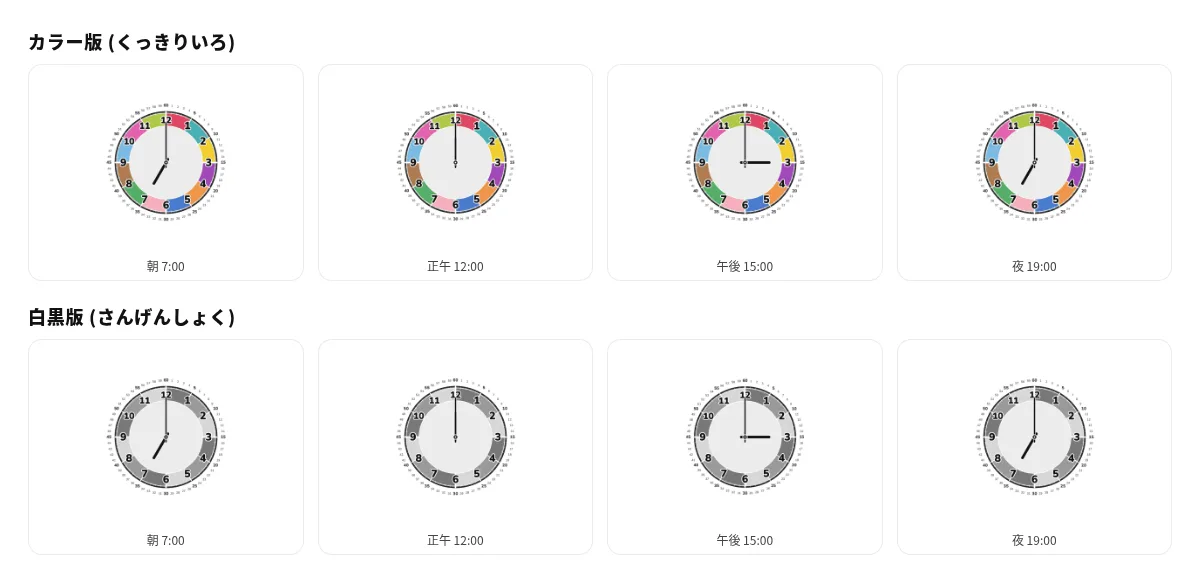
這是 ZIP 裡鐘面的樣子。下面的預覽把「早上 7:00 / 中午 12:00 / 下午 15:00 / 晚上 19:00」按彩色版・黑白版各排了一遍,ZIP 裡則是 6:00 到 21:00 的 61 張全都有。
如果想把下載好的鐘面圖片在 A4 一張上排 6 張、8 張、10 張這樣一起印,Windows 上有下面兩種做法。有時候沒辦法剛好排成想要的張數,所以挑接近用途的那種就好。
對話框的外觀和用詞會因印表機和 Windows 版本而略有不同。鐘面的長寬比(相當於平板橫放的 1180 × 820)和紙張比例對不上,所以圖片上下或左右被切掉一點、或者留出一些空白,都在預料之內。
上面兩套以外的組合也可以:在畫面上挑好配色和模式,按下 Ctrl+P,就能做出自己的時鐘學習單。就是把可以動手撥的網頁時鐘,先切成想要的樣子再列印。比方說挑一個叫「單色」的配色,鐘面會長成這樣。
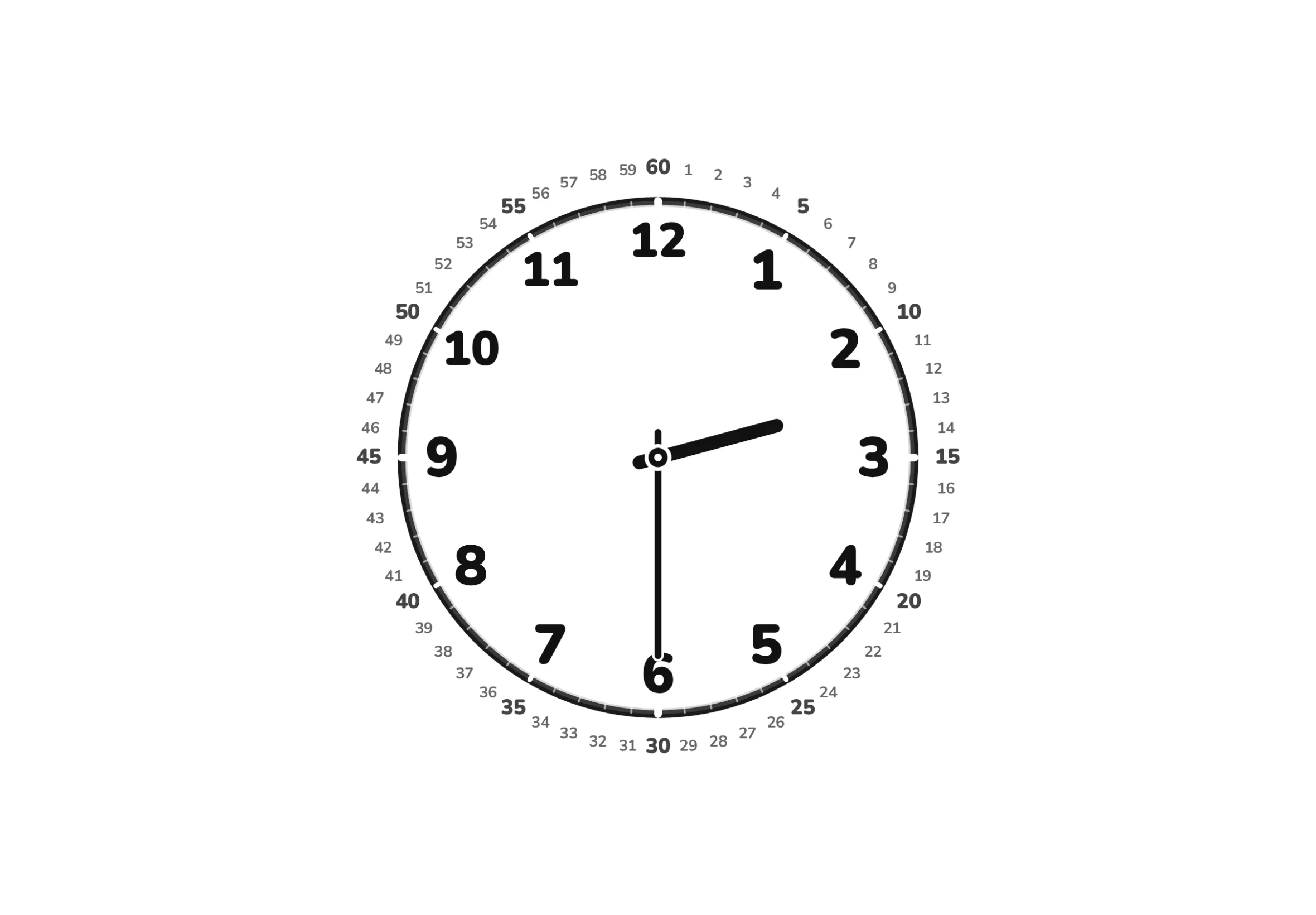
接近普通掛鐘的樣子
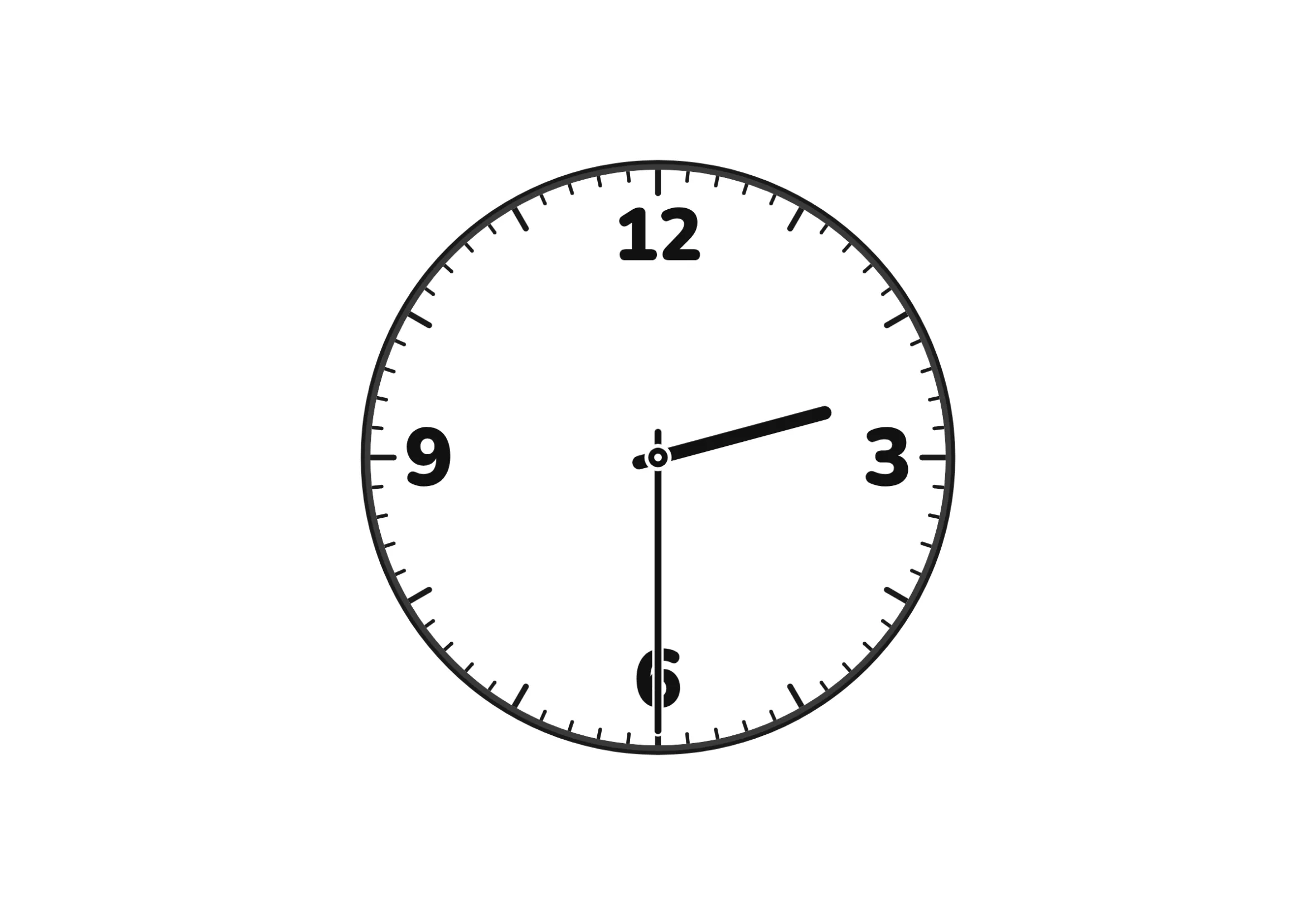
像車站裡那種、數字很少的時鐘
番外篇
想再極簡一檔的話,可以從上面的「單色 × 圓點 × 清爽」再把鐘面上的數字本身也去掉。組合起來就是「單色 × 圓點 × 清爽(不顯示數字)」。鐘面上留下的只有針和刻度。適合拿來確認「只看刻度還讀不讀得出來」,或者當成讓孩子自己寫上數字的工作紙底稿。
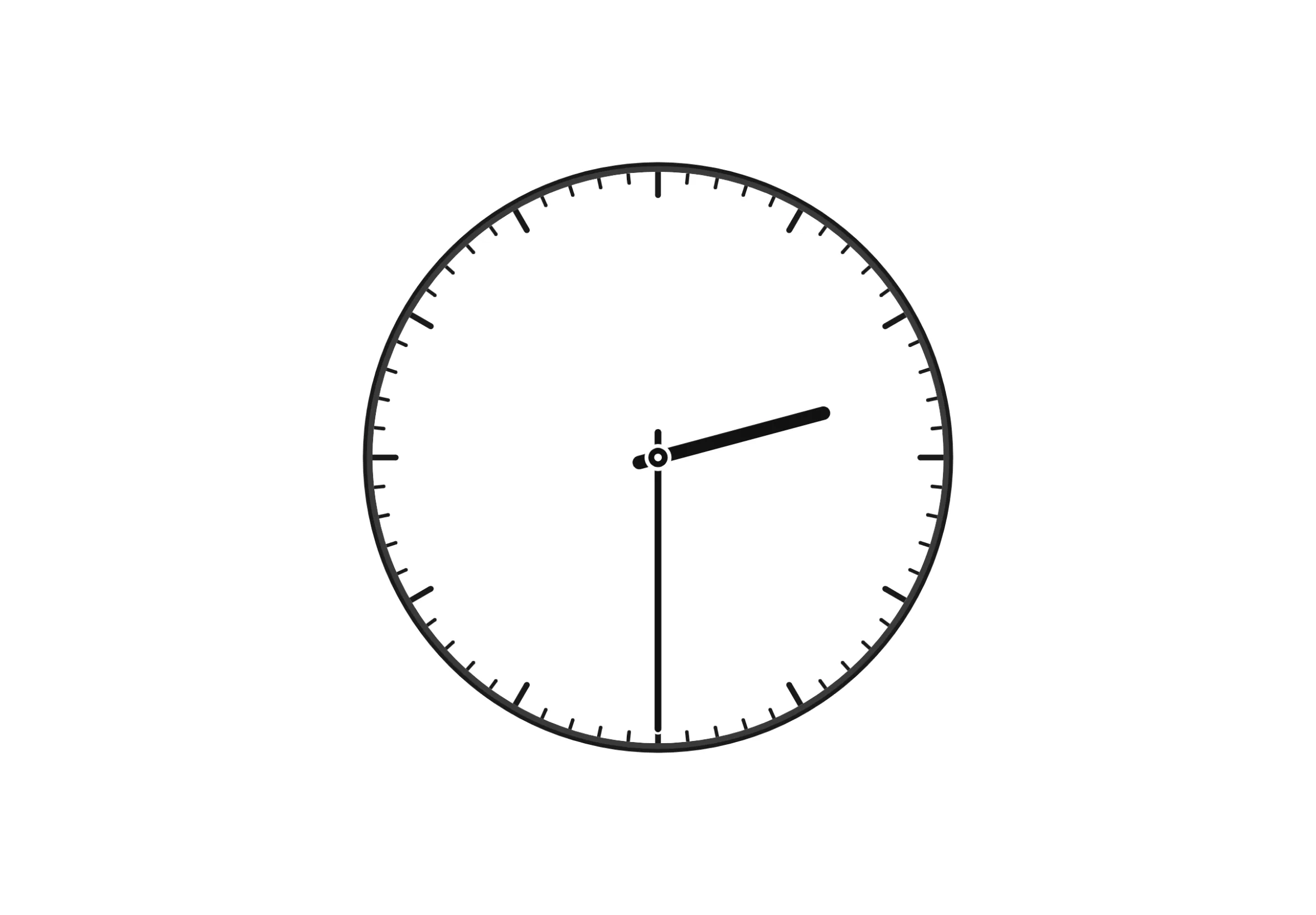
鐘面數字全部去掉、只剩針的時鐘學習單
把「數字」設成「無」
從畫面右上的「時鐘外觀設定」按鈕打開選單,在「數字」這一欄選「無」就好。這樣鐘面上的數字就全部消失了。
想把數字放回來的話,在同一個選單的「數字」欄裡重新挑一種寫法就行。要當成畫時針分針的工作紙用的話,就在上面「做成畫時針分針的工作紙(自動旋轉模式)」的同一套操作裡,先在這個選單把「數字」設成「無」,再啟動列印。