সময় পড়ার ওয়ার্কশিট
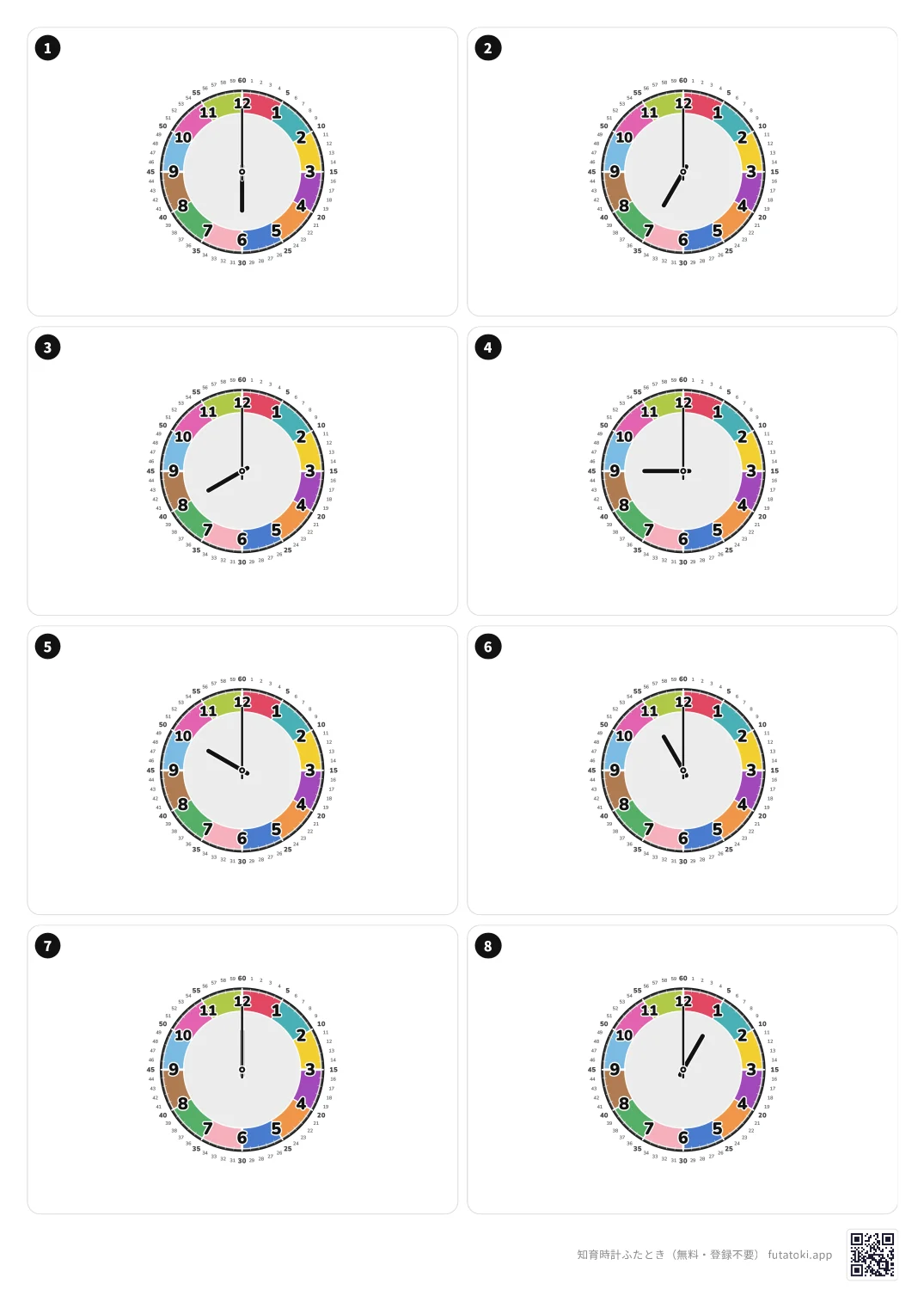
রঙিন (ঝলমলে রঙ) PDF / A4 লম্বালম্বি, ৫ পাতা / রঙিন / প্রায় ১৩.৮ MB
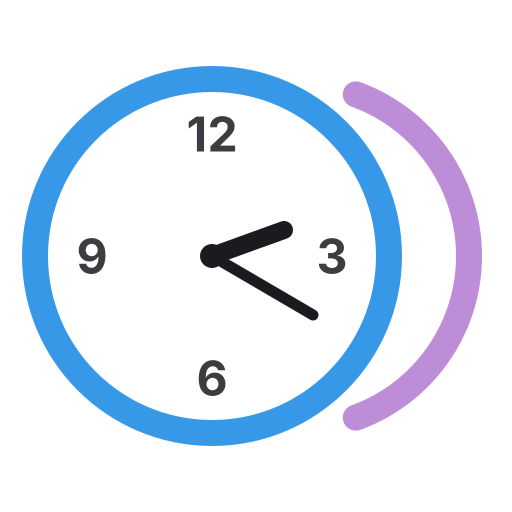
সাদা-কালো (তিন মূল রঙ) PDF / A4 লম্বালম্বি, ৫ পাতা / সাদা-কালো / প্রায় ১০.৫ MB
ডাউনলোড করুন, ছাপুন, সঙ্গে সঙ্গে কাজে লাগান — ফ্রি ওয়ার্কশিট (PDF)।
পর্দায় বানানো ক্লক ফেস সরাসরি এক পাতায় ছাপুন — কীভাবে, সেটাও নিচে লেখা আছে।
বাজারের ঘড়িতে বসিয়ে ফেসটাই বদলাতে চান? প্রিন্টযোগ্য ক্লক ফেস ▸
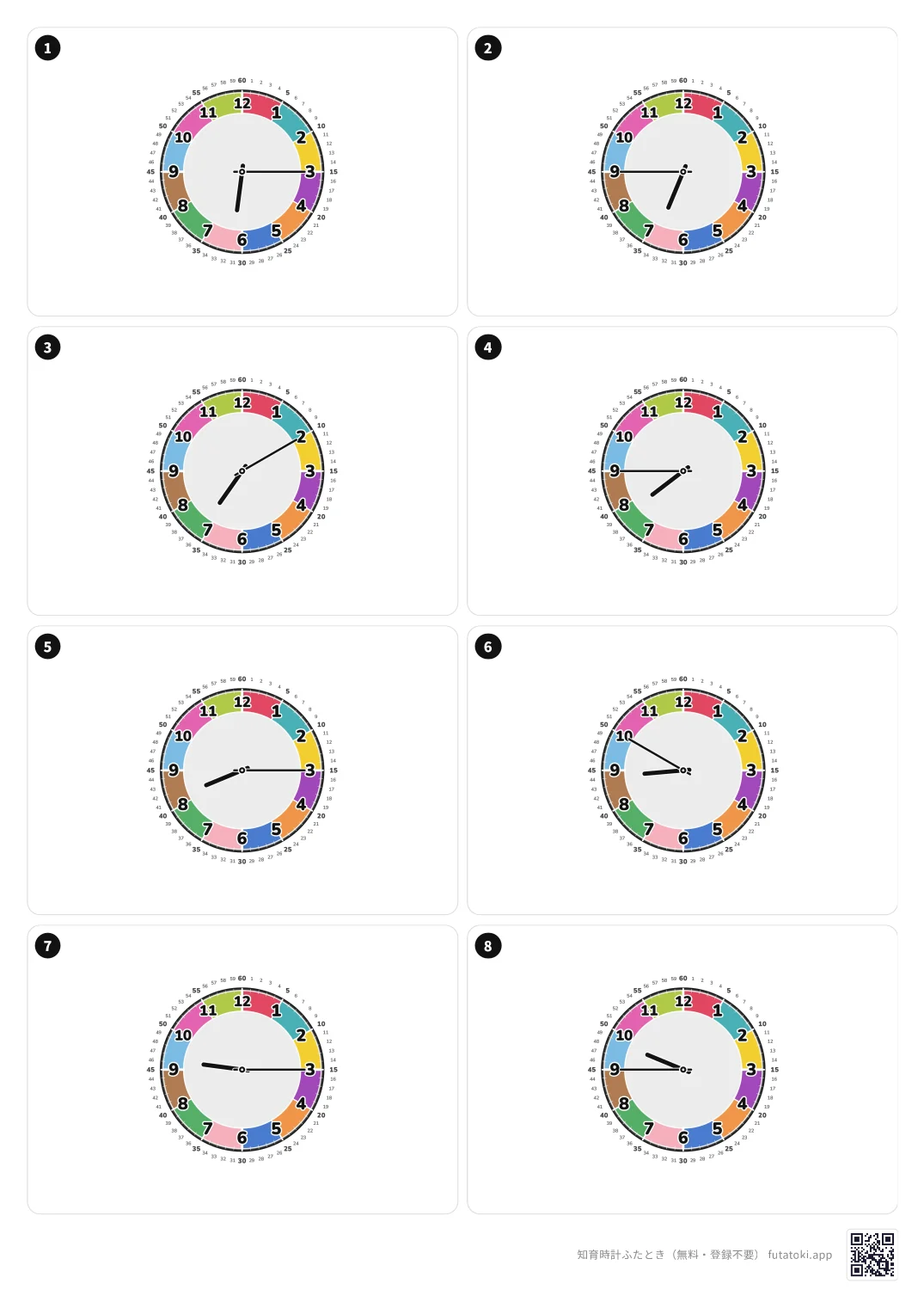
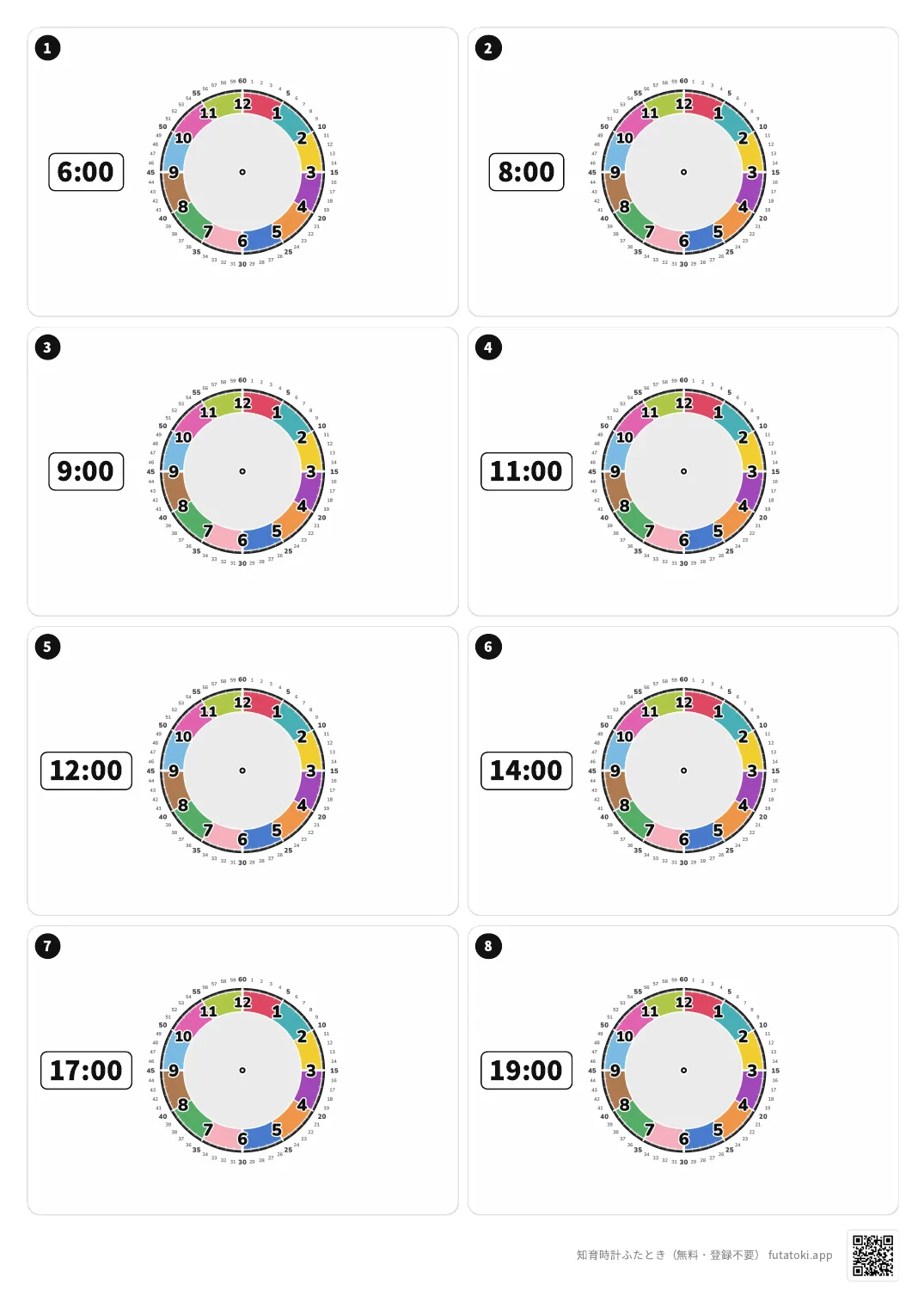
শুরুটা এখান থেকেই। ডাউনলোড করে শুধু ছেপে নিন — এক ফাইলের PDF, শিশুর স্তর অনুযায়ী তিনটি ভাগে, সঙ্গে ডিজিটাল সময় দেখে কাঁটা আঁকার একটা কাঁটা ছাড়া শিটও।
নিজের পছন্দে ওয়ার্কশিট বানাতে চাইলে
এখান থেকে নিচে Futatoki অ্যাপের প্রিন্ট সুবিধা দিয়ে নিজের পছন্দের সাজ, সময়, রঙ আর সংখ্যায় ঘড়ির ওয়ার্কশিট বানানোর গাইড। ওপরের নমুনা PDF-এই কাজ চলে গেলে এই অংশ বাদ দিতে পারেন।
শুধু একটা মোড বদলান, আর সাধারণ ক্লক ফেস এবং কাঁটা ছাড়া ফেস — দুই ধরনের ওয়ার্কশিটই তৈরি
পর্দার ওপরে বাঁ দিকের মোড বোতাম থেকে «মুক্ত» বেছে নিন। এই মোডে পর্দার যেকোনো জায়গায় আঙুল টানলেই কাঁটা ঘোরে। যে সময়ে খুশি থামান আর সেখান থেকেই Ctrl+P বা শেয়ার → প্রিন্ট। অ্যানালগ ঘড়িটা যেমন আছে তেমনই কাগজে চলে আসে। «এখন ক'টা বাজে?» ধরনের ওয়ার্কশিট, ১ মিনিট পর্যন্ত সূক্ষ্মভাবে, যত খুশি বানান। স্কুলে সময়ের অধ্যায়, বাড়ির অনুশীলন, বাড়ির কাজ আর বিশেষ শিক্ষার উপকরণ — সবের জন্য।
পর্দার ওপরে বাঁ দিকের মোড বোতাম থেকে «অটো» বেছে অটো ঘূর্ণন মোডে গিয়ে প্রিন্ট করুন। কাগজে কাঁটা ছাড়া ডায়াল ছাপে (প্রিন্ট শুরু করার সময় পর্দায় কাঁটা চলতে থাকা চাই)। এবার এটা সেই ওয়ার্কশিট, যেখানে শিশু পেন্সিল দিয়ে বসায় — «বড় কাঁটা এখানে, ছোট কাঁটা ওখানে»। একই অনুশীলন, উল্টো দিক থেকে। রিসোর্স রুম, থেরাপি সেশন আর যেখানেই শিশুর স্তর অনুযায়ী অনুশীলন দরকার, সেখানে কাজে লাগে।
play.futatoki.app-এ যান। ইনস্টল নেই, সাইন-আপ নেই।
スマホで読み取り
ভাগ (রঙিন ভাগ না গোল), বিস্তারিত স্তর (বিস্তারিত না সহজ), 12h না 24h, আর প্যালেট — ছাপা ফেসে যা চান, বেছে নিন।
ওপরে বাঁ দিকের মোড বোতাম থেকে: সময় পড়ার জন্য মুক্ত মোডে («মুক্ত») সময় বসান, কাঁটা আঁকার জন্য অটো মোডে («অটো») যান।
কম্পিউটারে Ctrl+P (Mac-এ ⌘+P)। ফোনে ব্রাউজার মেনু → «শেয়ার → প্রিন্ট»। প্রিভিউ দেখে প্রিন্টে পাঠান।
৬:০০ থেকে ২১:০০ পর্যন্ত, প্রতি ১৫ মিনিটে, ৬১টি ফেস × ২ সংগ্রহ (সময় পড়ার ওয়ার্কশিটের জন্য)
একটা একটা করে ছাপা ঝামেলার লাগলে এটা কাজে দেয়: সবচেয়ে বেশি লাগে এমন সময়গুলো, প্রতি ১৫ মিনিটে, দুটো তৈরি সংগ্রহে। ক্লাসের প্রস্তুতি, বাড়ির কাজ, বাড়ির পড়া আর বিশেষ শিক্ষা ও দৃশ্য সহায়তার ওয়ার্কশিট — যে পাতাগুলো লাগবে শুধু সেগুলো বের করে ফ্রি ছেপে নিন। দুটো সংগ্রহই মুক্ত ঘূর্ণন মোডে তোলা «সময় পড়া»-র ফেস।
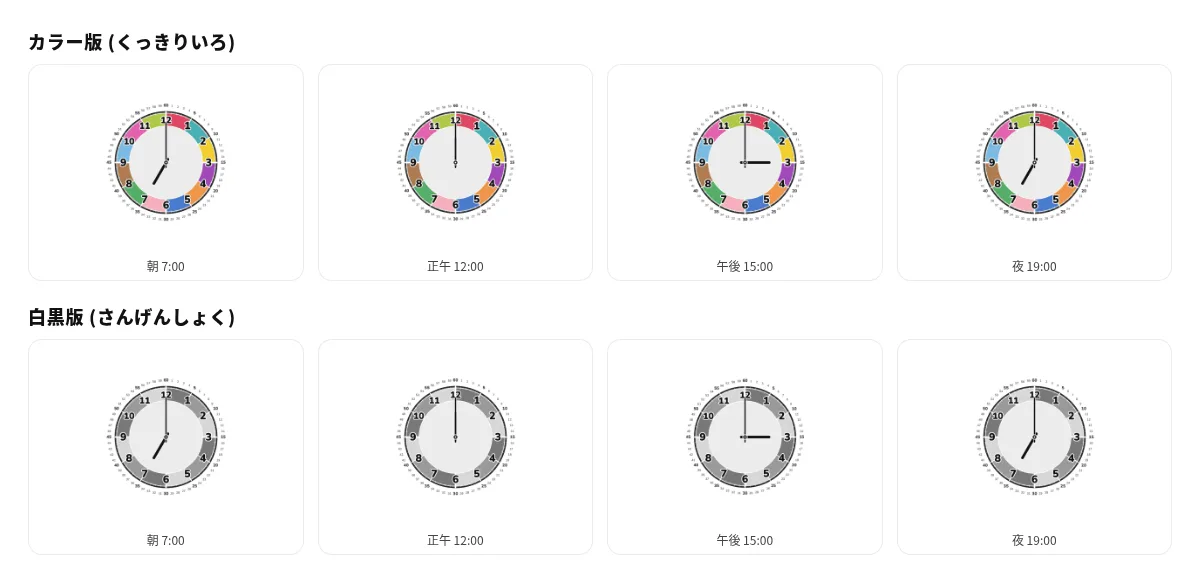
ZIP-এর ক্লক ফেসগুলো এমন দেখায়। নিচের প্রিভিউতে «সকাল ৭:০০ / দুপুর ১২:০০ / বিকেল ১৫:০০ / রাত ১৯:০০» রঙিন আর সাদা-কালো দুই রূপেই সাজানো; ZIP-এ ৬:০০ থেকে ২১:০০ পর্যন্ত পুরো ৬১টি ফেসই আছে।
ডাউনলোড করা ক্লক ফেসগুলো এক A4 পাতায় ৬, ৮ বা ১০টা করে একসঙ্গে ছাপতে চাইলে Windows-এ দুটো পথ আছে। সবসময় ঠিক ততটাই বসে না, তাই কাজের সঙ্গে যেটা মেলে সেটাই বেছে নিন।
প্রিন্টার আর Windows-এর সংস্করণভেদে ডায়ালগের চেহারা ও শব্দ একটু বদলাতে পারে। ক্লক ফেসের অনুপাত (আড়াআড়ি ট্যাবলেটের ১১৮০ × ৮২০-র মতো) কাগজের অনুপাতের সঙ্গে ঠিক মেলে না, তাই ছবির ওপর-নিচ বা ডান-বাঁ একটু কেটে যাওয়া, কিংবা কিছু ফাঁকা থাকা — এটা প্রত্যাশিতই।
ওপরের দুই সংগ্রহ ছাড়া অন্য যেকোনো মিশেলেও: পর্দায় পছন্দের প্যালেট আর মোড বেছে Ctrl+P চাপুন, আপনার নিজের ঘড়ির ওয়ার্কশিট তৈরি। এটা সেই ওয়েব ঘড়িই, শুধু কাজ অনুযায়ী বদলে নিয়ে ছাপা। যেমন «একরঙা» প্যালেট বাছলে ক্লক ফেস এমন দেখায়।
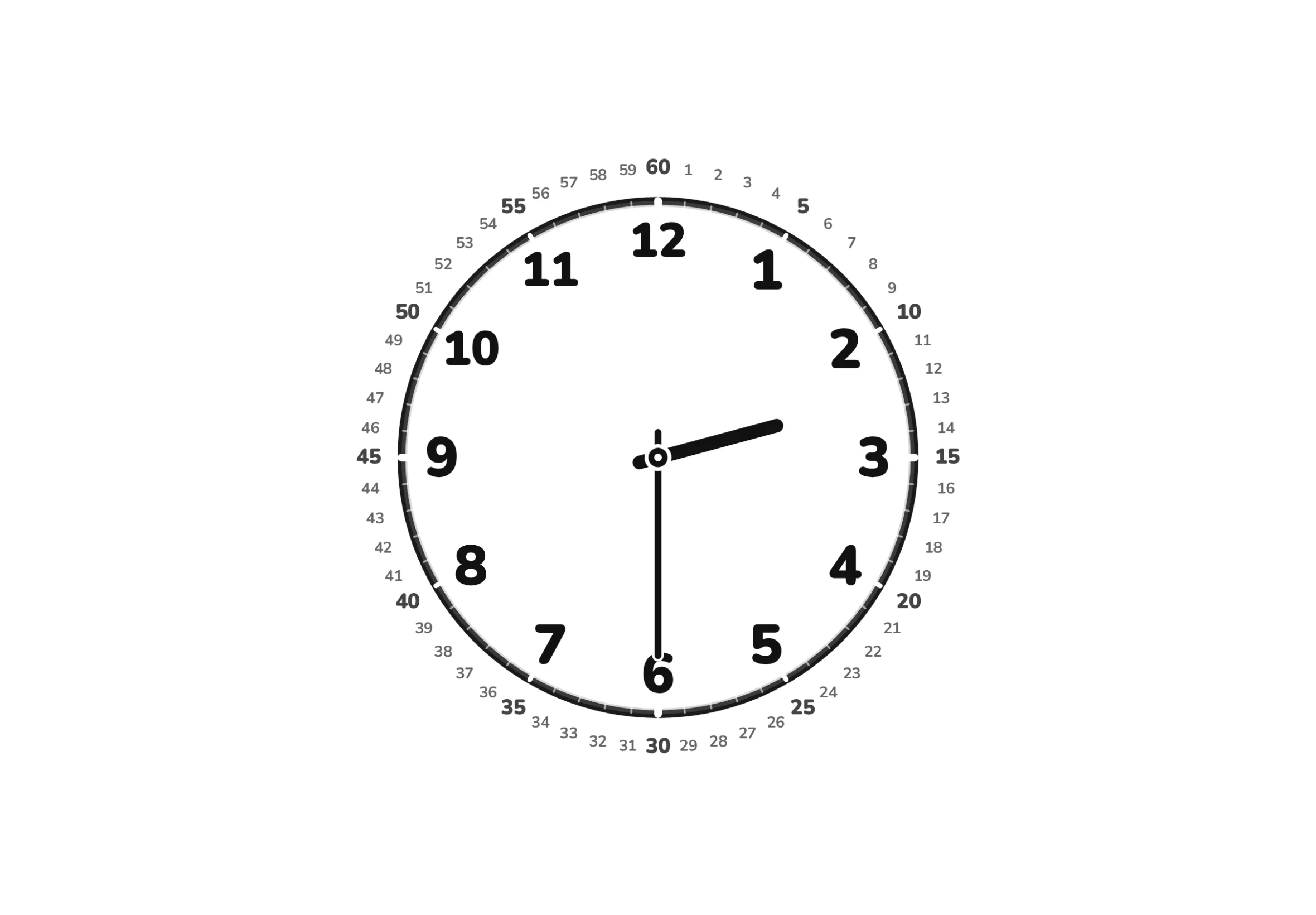
সাধারণ দেয়াল ঘড়ির মতো দেখতে
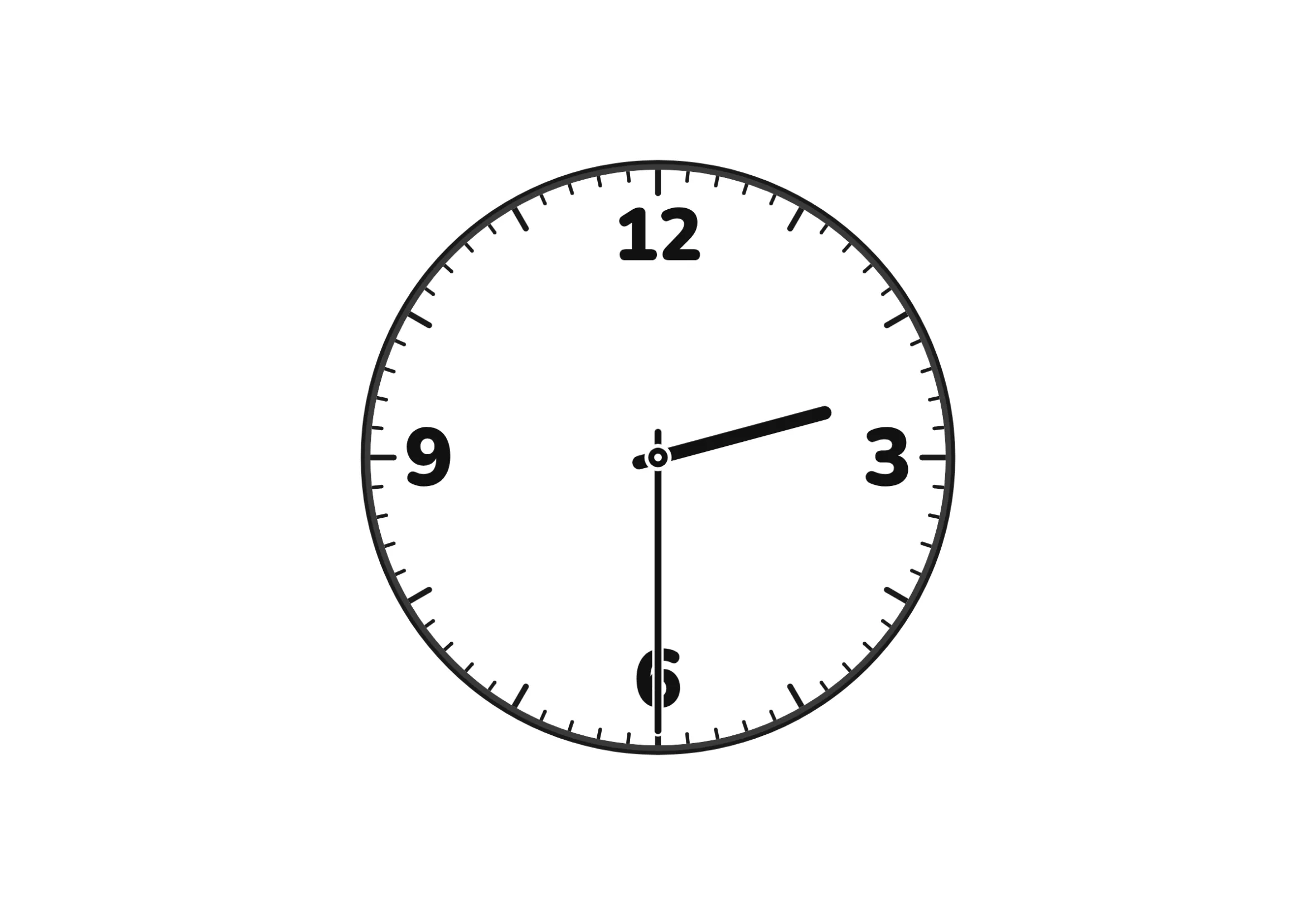
স্টেশনের ঘড়ির মতো, কম সংখ্যার
অতিরিক্ত
আরও এক ধাপ সাদামাটা চাইলে, ওপরের «একরঙা × গোল × সহজ» থেকে ডায়ালের সংখ্যাগুলোও সরানো যায়। পুরো মিশেলে: «একরঙা × গোল × সহজ (সংখ্যা ছাড়া)»। ডায়ালে থাকে শুধু কাঁটা আর দাগ। «শুধু দাগ দেখে পড়তে পারে কি না» যাচাই করতে, বা শিশু নিজে সংখ্যা লিখবে এমন ওয়ার্কশিটের ভিত্তি হিসেবে।
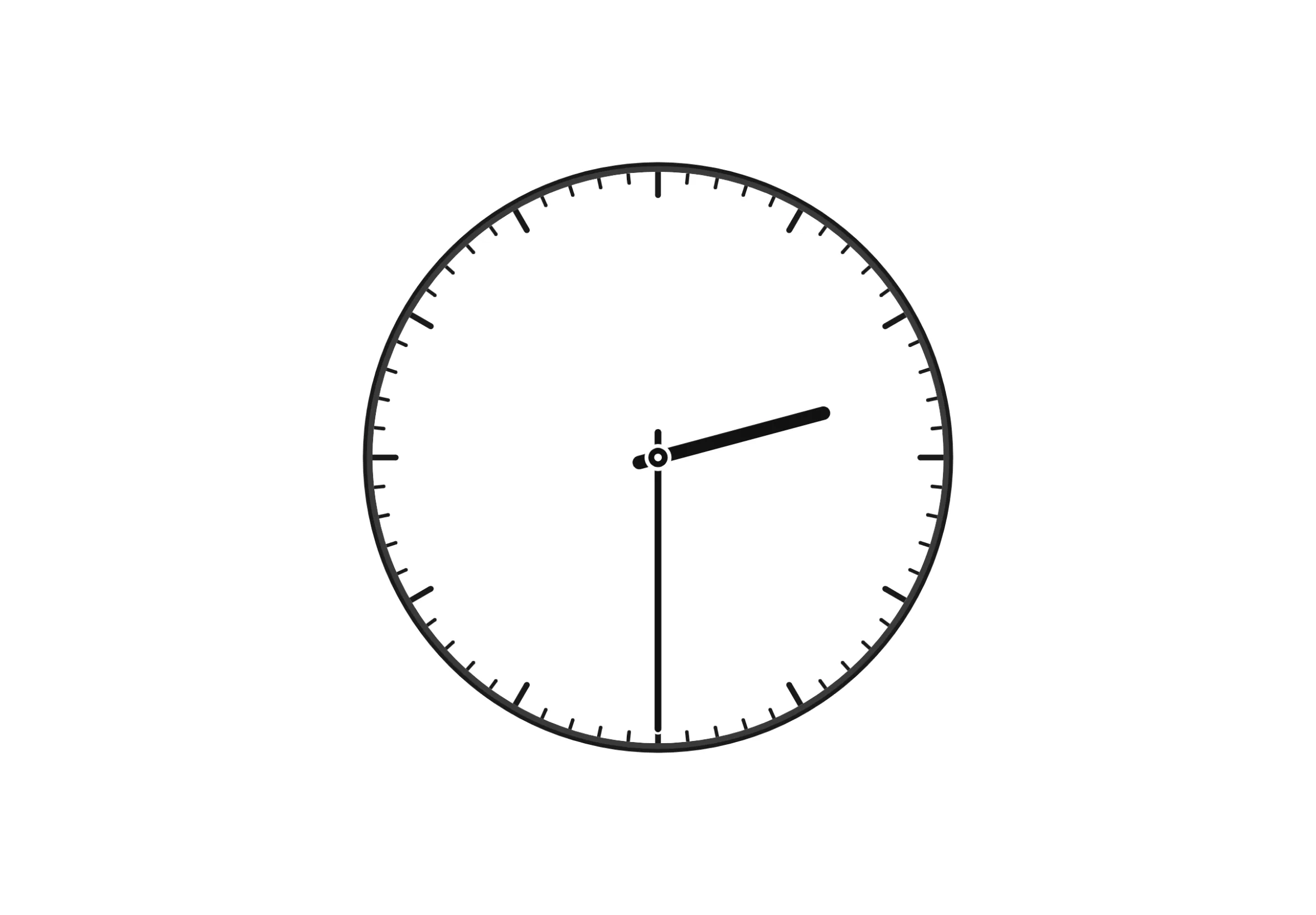
ডায়ালের সব সংখ্যা সরিয়ে, শুধু কাঁটার ঘড়ির ওয়ার্কশিট
«সংখ্যা» সেট করুন «নেই»-এ
পর্দার ওপরে ডান দিকের «ঘড়ির চেহারা» বোতাম থেকে মেনু খুলে «সংখ্যা» ঘরে «নেই» বেছে নিন। ব্যস, ডায়ালের সব সংখ্যা মুছে যাবে।
সংখ্যা ফেরত চাইলে ওই মেনুর «সংখ্যা» ঘরে আবার একটা রূপ বেছে নিলেই হলো। কাঁটা আঁকার ওয়ার্কশিট হিসেবে ব্যবহার করতে চাইলে, ওপরের «কাঁটা আঁকার ওয়ার্কশিট (অটো ঘূর্ণন মোড)»-এর সেই একই ধাপেই, প্রিন্ট শুরু করার আগে এই মেনুতে «সংখ্যা» «নেই» করে নিন।
এখানে রাখা প্রিন্ট উপকরণ আর প্রিন্ট সুবিধায় বানানো ক্লক ফেস — দুটোই খোলাভাবে ব্যবহার করুন। আগে জানানো বা কৃতজ্ঞতা স্বীকার লাগে না, আর বদল, কাটা ও পুনর্বিতরণও খোলা।
পুরো শর্ত ব্যবহারের শর্তাবলি পাতায় একসঙ্গে রাখা আছে।