समय पढ़ने की वर्कशीट
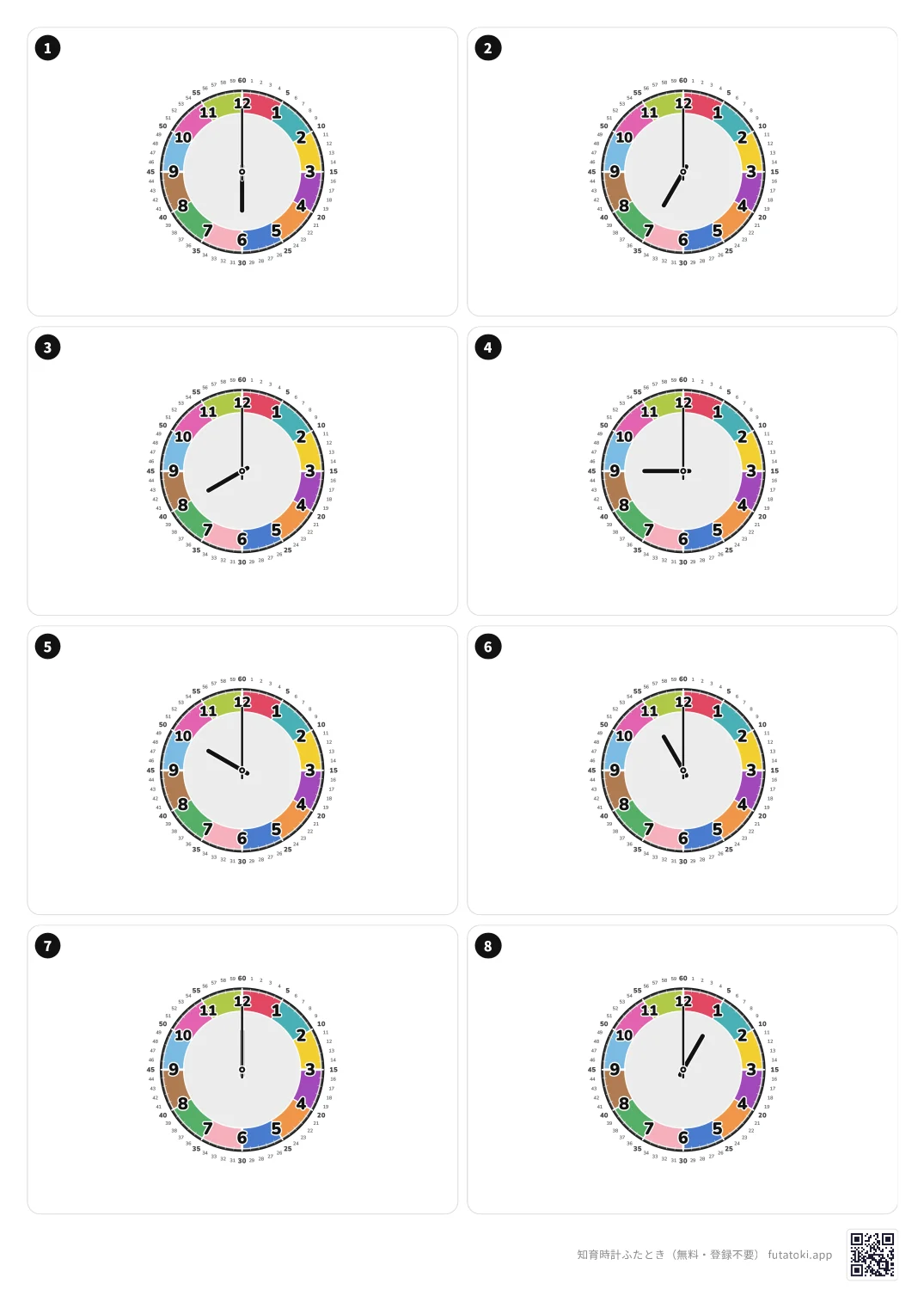
रंगीन (चटख रंग) PDF / A4 खड़ा, 5 पेज / रंगीन / लगभग 13.8 MB
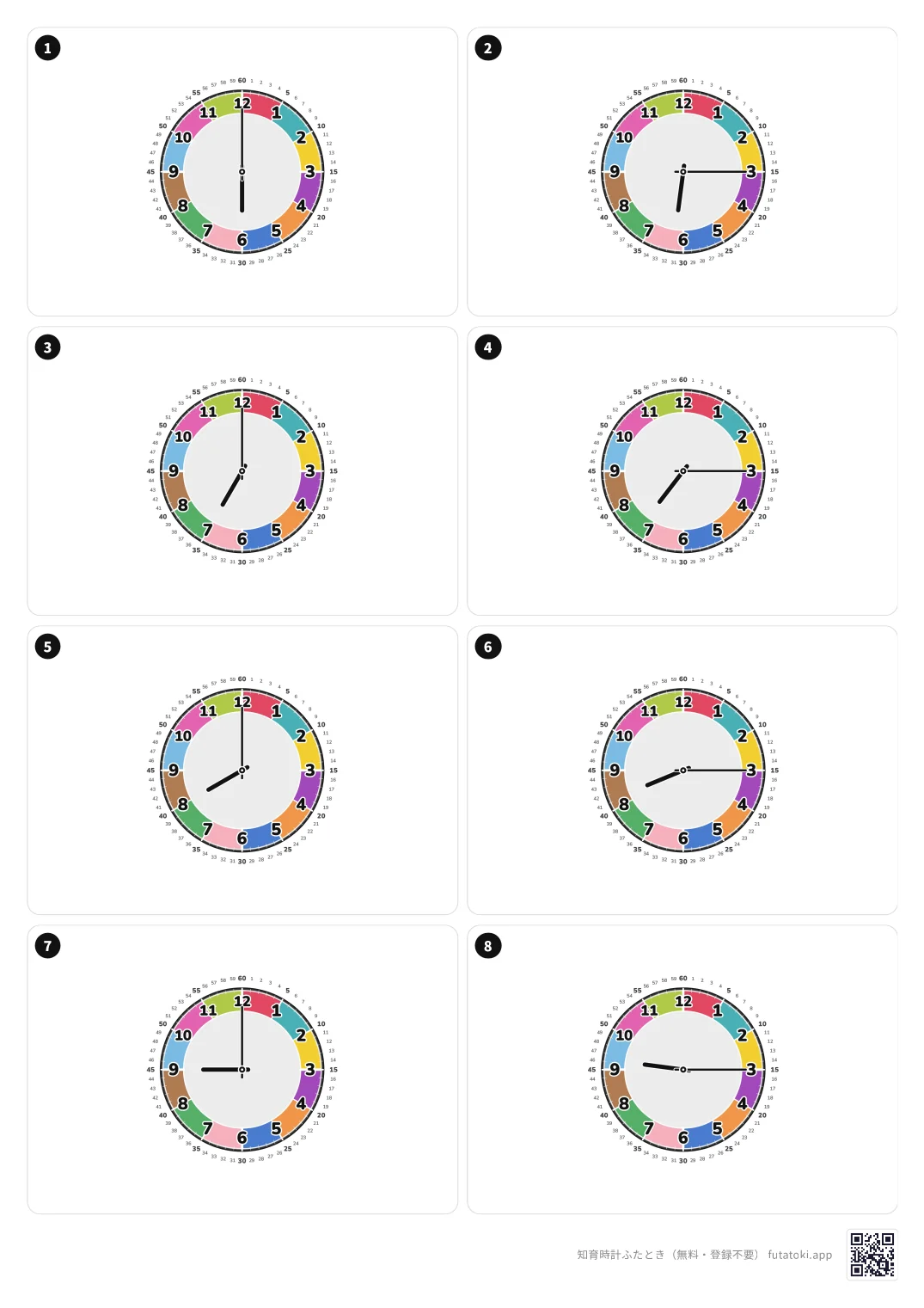
श्वेत-श्याम (तीन मूल रंग) PDF / A4 खड़ा, 5 पेज / श्वेत-श्याम / लगभग 10.5 MB
डाउनलोड कीजिए, छापिए और तुरंत इस्तेमाल कीजिए — मुफ़्त वर्कशीट (PDF)।
स्क्रीन पर बना घड़ी फेस सीधे एक पन्ने पर छापिए — कैसे, वह भी नीचे लिखा है।
बाज़ार की घड़ी पर चढ़ाकर फेस ही बदलना चाहते हैं? प्रिंट करने योग्य घड़ी फेस ▸
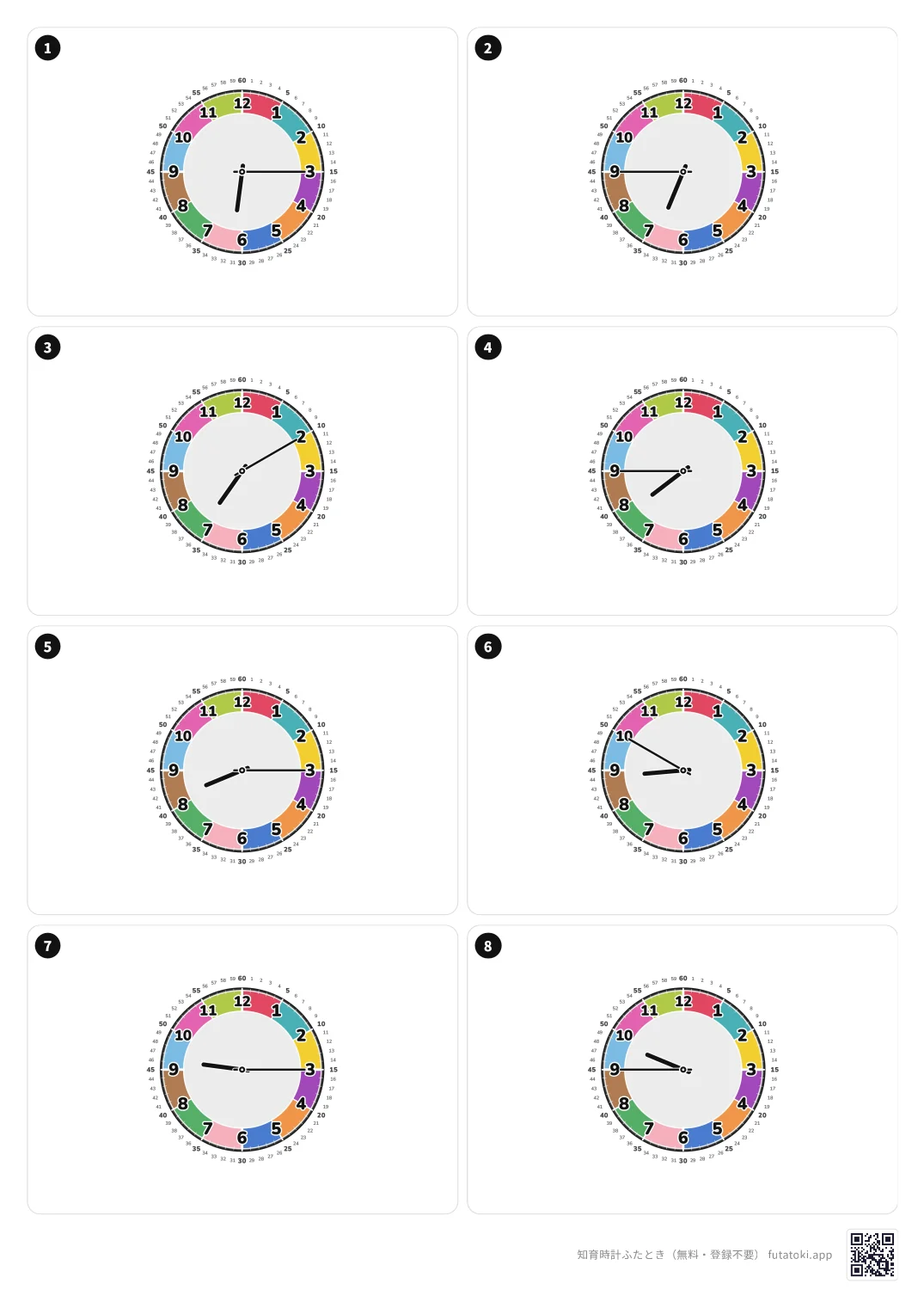
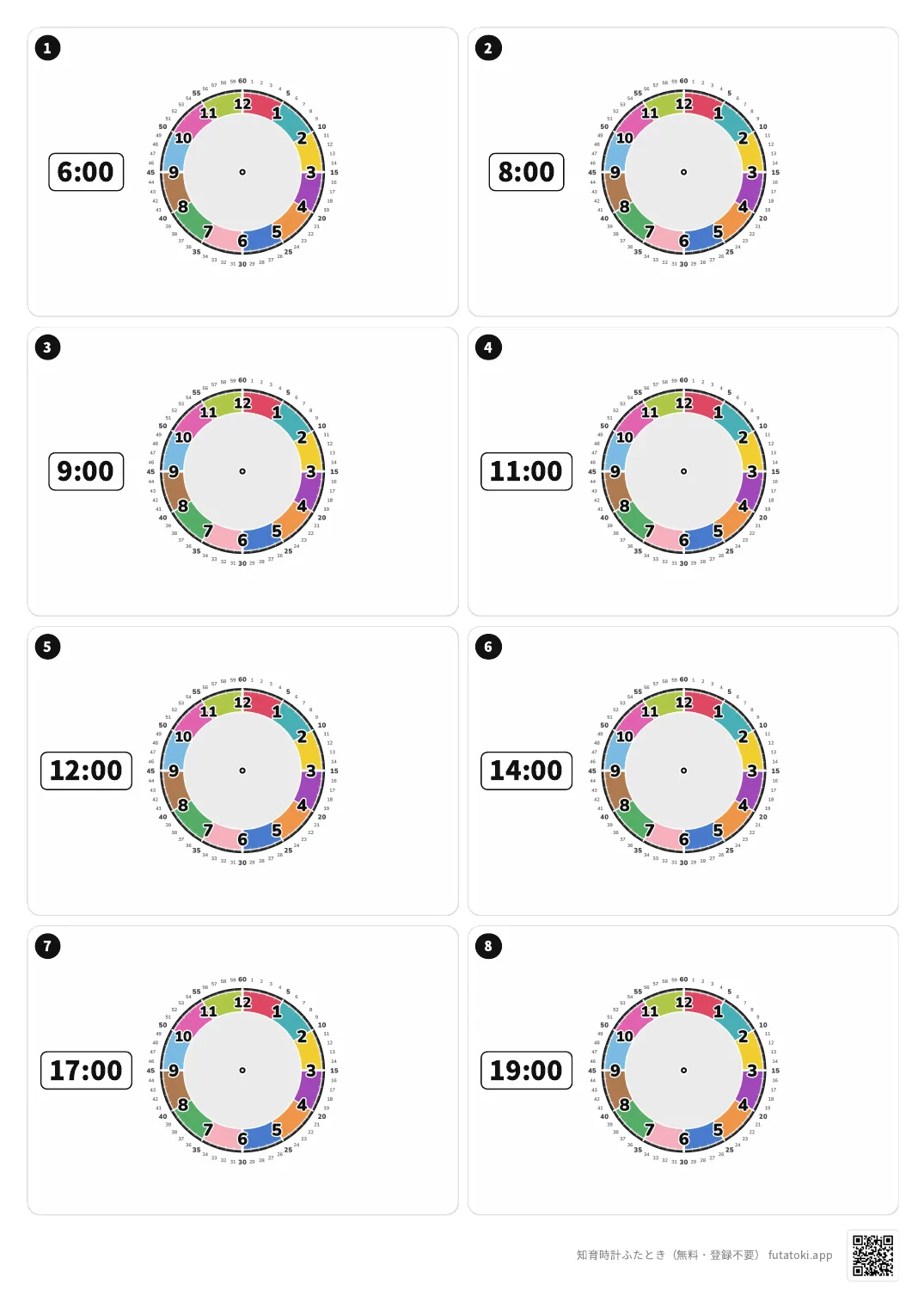
शुरुआत यहीं से। डाउनलोड कीजिए और बस छाप दीजिए — एक ही फ़ाइल वाला PDF, बच्चे के स्तर के हिसाब से तीन स्तरों में, और साथ में बिना सुइयों वाली एक शीट, जिसमें डिजिटल समय देखकर सुइयाँ बनानी हैं।
अपनी पसंद की वर्कशीट बनानी हो तो
यहाँ से नीचे Futatoki ऐप की प्रिंट सुविधा से अपनी पसंद के ले-आउट, समय, रंग और संख्या में घड़ी वर्कशीट बनाने की गाइड है। ऊपर के नमूना PDF से काम चल जाए तो यह हिस्सा छोड़ सकते हैं।
बस एक मोड बदलिए, और आम घड़ी फेस तथा सुइयों के बिना वाला फेस — दोनों तरह की वर्कशीट बन जाती हैं
स्क्रीन के ऊपर बाईं ओर मोड बटन से «स्वतंत्र» चुनिए। इस मोड में स्क्रीन पर कहीं भी उँगली घसीटिए, सुइयाँ घूमती हैं। जिस समय पर चाहें रोकिए और वहीं से Ctrl+P या शेयर → प्रिंट। एनालॉग घड़ी वैसी की वैसी काग़ज़ पर आ जाती है। «अभी कितने बजे हैं?» वाली वर्कशीट, 1 मिनट की बारीकी तक, जितनी चाहें बना लीजिए। स्कूल में समय के पाठ, घर के अभ्यास, गृहकार्य और विशेष शिक्षा की सामग्री — सबके लिए।
स्क्रीन के ऊपर बाईं ओर मोड बटन से «ऑटो» चुनकर स्वतः घूर्णन मोड में जाइए और फिर प्रिंट कीजिए। काग़ज़ पर सुइयों के बिना डायल छपता है (प्रिंट शुरू करते समय स्क्रीन पर सुइयाँ चलती रहनी चाहिए)। अब यह वह वर्कशीट है जिसमें बच्चा पेंसिल से भरता है — «बड़ी सुई यहाँ, छोटी सुई वहाँ»। यह वही अभ्यास है, बस उल्टी दिशा में। संसाधन कक्ष, थेरेपी सत्र और ऐसी हर जगह काम आती है जहाँ अभ्यास बच्चे के स्तर के हिसाब से चाहिए।
play.futatoki.app पर जाइए। इंस्टॉल नहीं, साइन-अप नहीं।

スマホで読み取り
बँटवारा (टुकड़े या गोले), विवरण स्तर (पूरा या साफ), 12h या 24h, और पैलेट — जो भी छपे हुए फेस पर चाहिए, वह चुन लीजिए।
ऊपर बाईं ओर के मोड बटन से: समय पढ़ने के लिए स्वतंत्र मोड («स्वतंत्र») में समय सेट कीजिए, सुइयाँ बनाने के लिए स्वतः मोड («ऑटो») में जाइए।
कंप्यूटर पर Ctrl+P (Mac पर ⌘+P)। फ़ोन पर ब्राउज़र मेन्यू → «शेयर → प्रिंट»। पूर्वावलोकन देखकर प्रिंट कीजिए।
6:00 से 21:00 तक, हर 15 मिनट पर, 61 फेस × 2 संग्रह (समय पढ़ने की वर्कशीट के लिए)
एक-एक करके छापना झंझट लगे तो यह काम आता है: सबसे ज़्यादा काम आने वाले समय, हर 15 मिनट पर, दो तैयार संग्रहों में। कक्षा की तैयारी, गृहकार्य, घर की पढ़ाई और विशेष शिक्षा तथा दृश्य सहायता की वर्कशीट — जो पन्ने चाहिए बस वही निकालकर मुफ़्त छाप लीजिए। दोनों संग्रह स्वतंत्र घूर्णन मोड में लिए गए «समय पढ़ने» वाले फेस हैं।
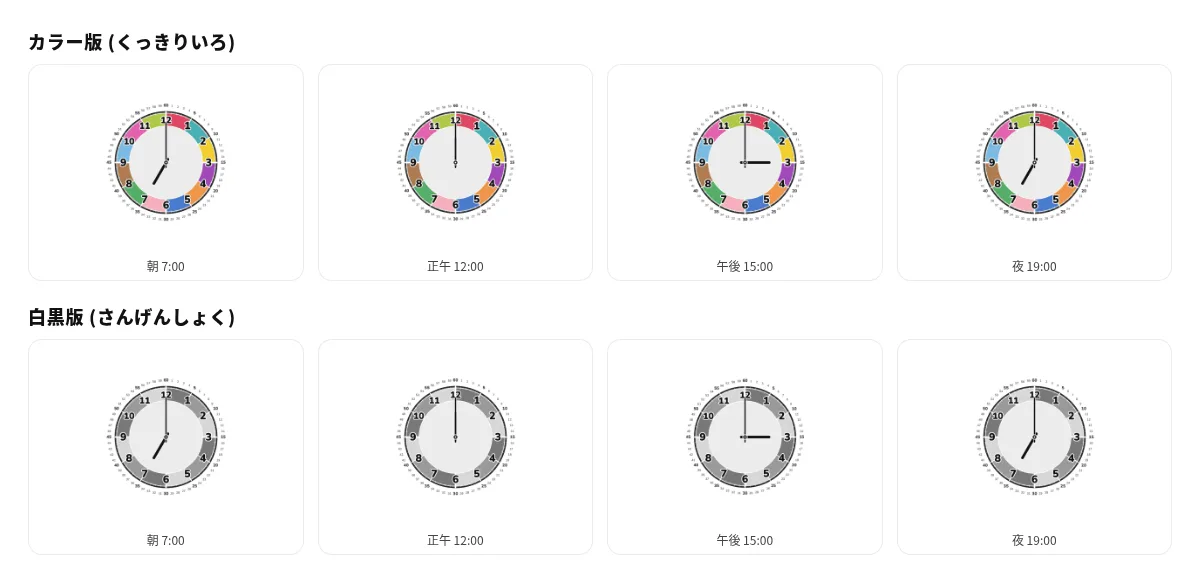
ZIP में मौजूद घड़ी फेस ऐसे दिखते हैं। नीचे का पूर्वावलोकन «सुबह 7:00 / दोपहर 12:00 / दोपहर बाद 15:00 / रात 19:00» को रंगीन और श्वेत-श्याम, दोनों में दिखाता है; ZIP में 6:00 से 21:00 तक के पूरे 61 फेस हैं।
डाउनलोड किए घड़ी फेस को एक A4 पन्ने पर 6, 8 या 10 की संख्या में एक साथ छापना हो, तो Windows पर दो रास्ते हैं। हमेशा ठीक उतनी ही संख्या नहीं बैठती, इसलिए जो आपके काम के क़रीब हो वही चुन लीजिए।
प्रिंटर और Windows के संस्करण के हिसाब से डायलॉग की सज्जा और शब्द थोड़े बदल सकते हैं। घड़ी फेस का अनुपात (आड़े रखे टैबलेट के 1180 × 820 जैसा) काग़ज़ के अनुपात से ठीक मेल नहीं खाता, इसलिए तस्वीर के ऊपर-नीचे या दायें-बायें थोड़ा कट जाना, या कुछ हाशिया बच जाना, अपेक्षित ही है।
ऊपर के दो संग्रहों के अलावा किसी भी जोड़ में: स्क्रीन पर मनचाहा पैलेट और मोड चुनकर Ctrl+P दबाइए और अपनी अपनी घड़ी वर्कशीट तैयार। यह वही वेब घड़ी है, बस काम के हिसाब से बदलकर छापी हुई। मिसाल के लिए «एक रंग» पैलेट चुनने पर घड़ी फेस ऐसा दिखता है।
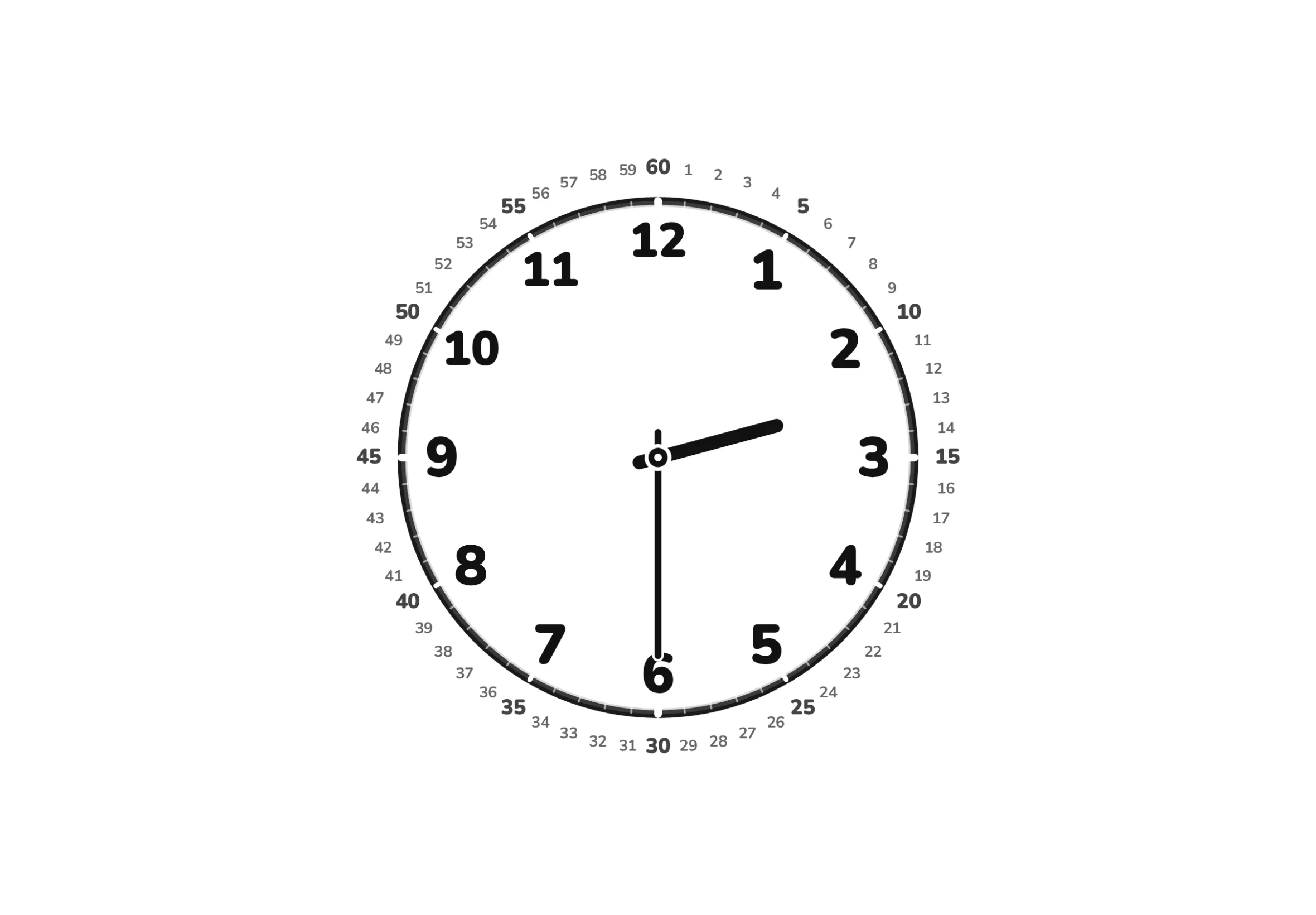
आम दीवार घड़ी जैसा दिखने वाला
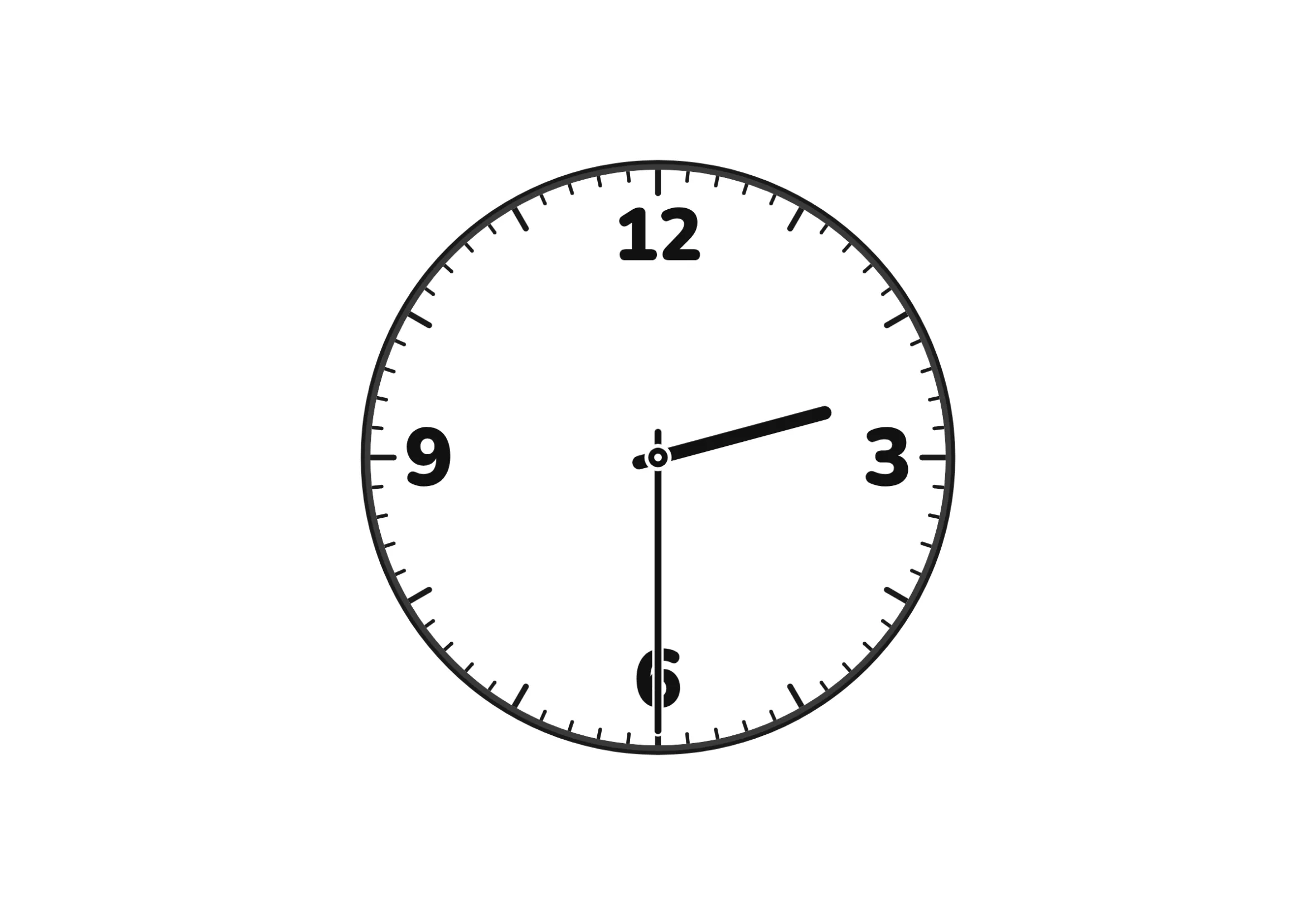
स्टेशन की घड़ी जैसा, कम अंकों वाला
अतिरिक्त
एक क़दम और सादा करना हो, तो ऊपर के «एक रंग × गोले × साफ» से डायल के अंक भी हटाए जा सकते हैं। पूरे जोड़ में: «एक रंग × गोले × साफ (अंक नहीं)»। डायल पर बचती हैं सिर्फ़ सुइयाँ और निशान। «सिर्फ़ निशानों से पढ़ पाता है या नहीं» जाँचने के लिए, या ऐसी वर्कशीट के आधार के लिए जिसमें बच्चा ख़ुद अंक लिखे।
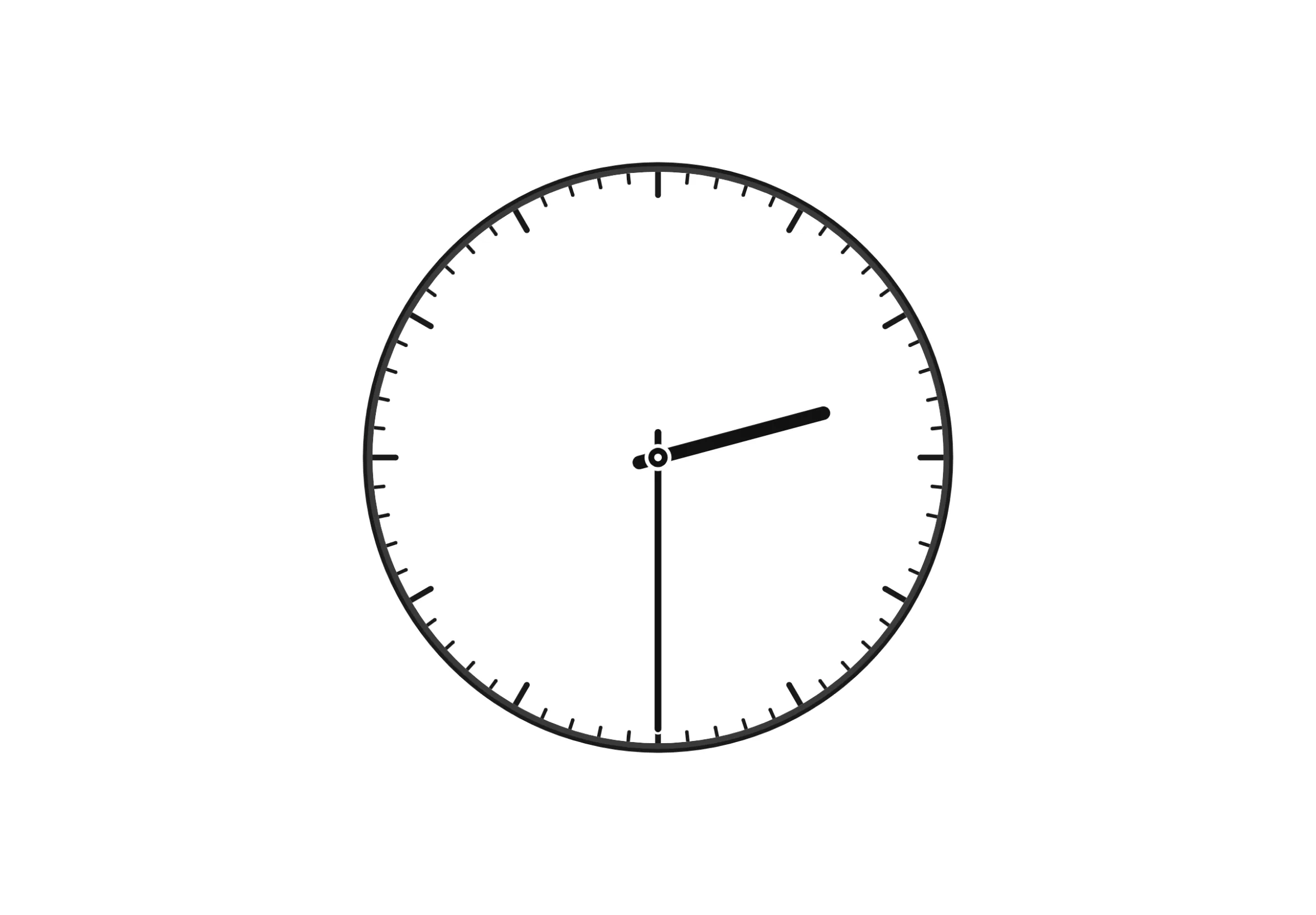
डायल के सारे अंक हटाकर, सिर्फ़ सुइयों वाली घड़ी वर्कशीट
«अंक» को «कोई नहीं» कीजिए
स्क्रीन के ऊपर दाईं ओर «घड़ी की सज्जा» बटन से मेन्यू खोलिए और «अंक» वाले ख़ाने में «कोई नहीं» चुन लीजिए। बस, डायल के सारे अंक हट जाते हैं।
अंक वापस चाहिए तो उसी मेन्यू के «अंक» ख़ाने में फिर से कोई रूप चुन लीजिए। सुइयाँ बनाने की वर्कशीट के तौर पर इस्तेमाल करना हो, तो ऊपर के «सुइयाँ बनाने की वर्कशीट (स्वतः घूर्णन मोड)» वाले उसी तरीक़े में, प्रिंट शुरू करने से पहले इस मेन्यू में «अंक» को «कोई नहीं» कर लीजिए।
यहाँ रखी प्रिंट सामग्री भी और प्रिंट सुविधा से बनाए घड़ी फेस भी, दोनों खुलकर इस्तेमाल कीजिए। पहले बताना या श्रेय देना ज़रूरी नहीं, और बदलाव, कतरना तथा पुनर्वितरण भी खुला है।
पूरी शर्तें उपयोग की शर्तें वाले पेज पर एक जगह रखी हैं।