Atividade de ler as horas
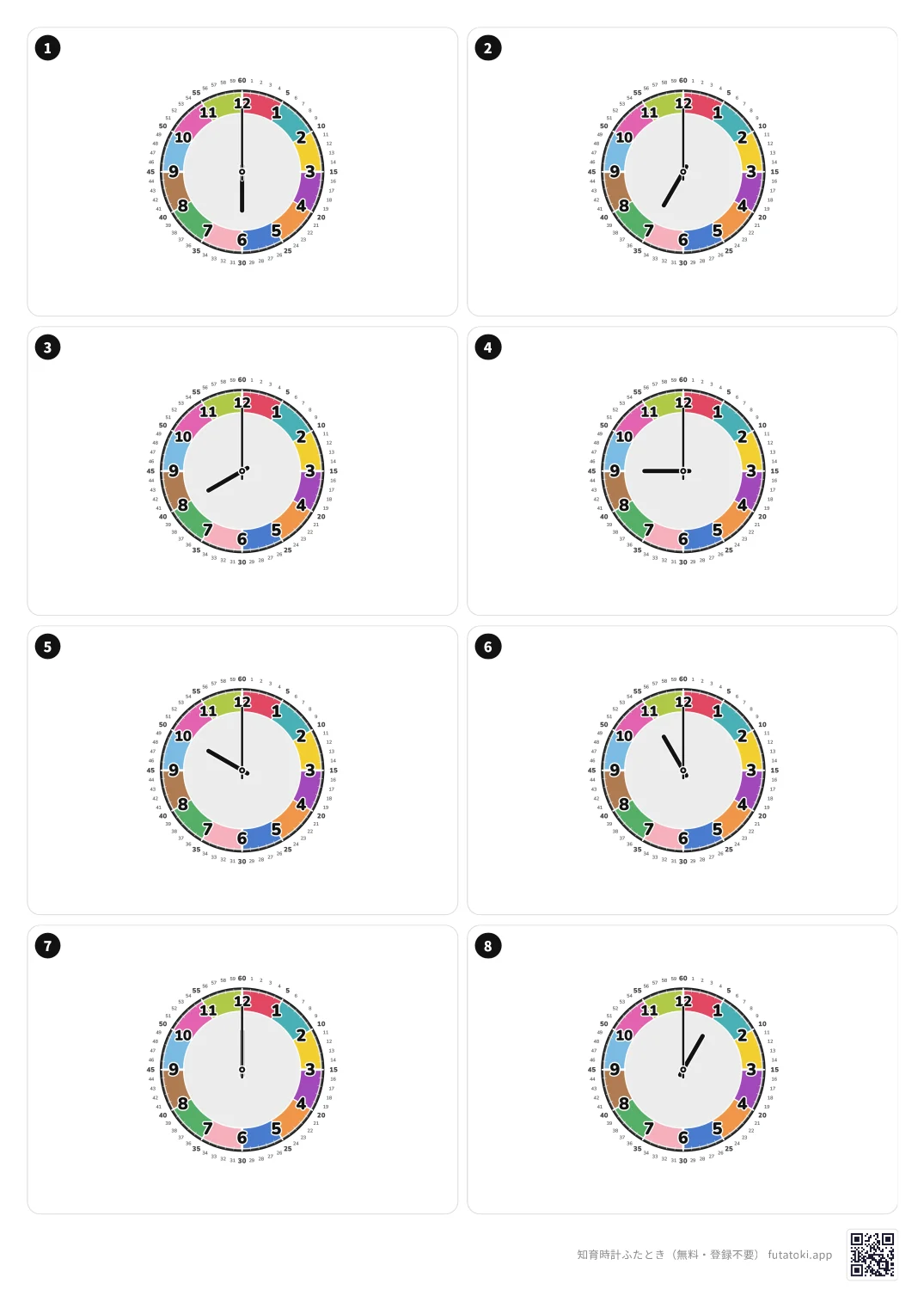
Colorido (cores vivas) PDF / A4 retrato, 5 páginas / colorido / cerca de 13,8 MB
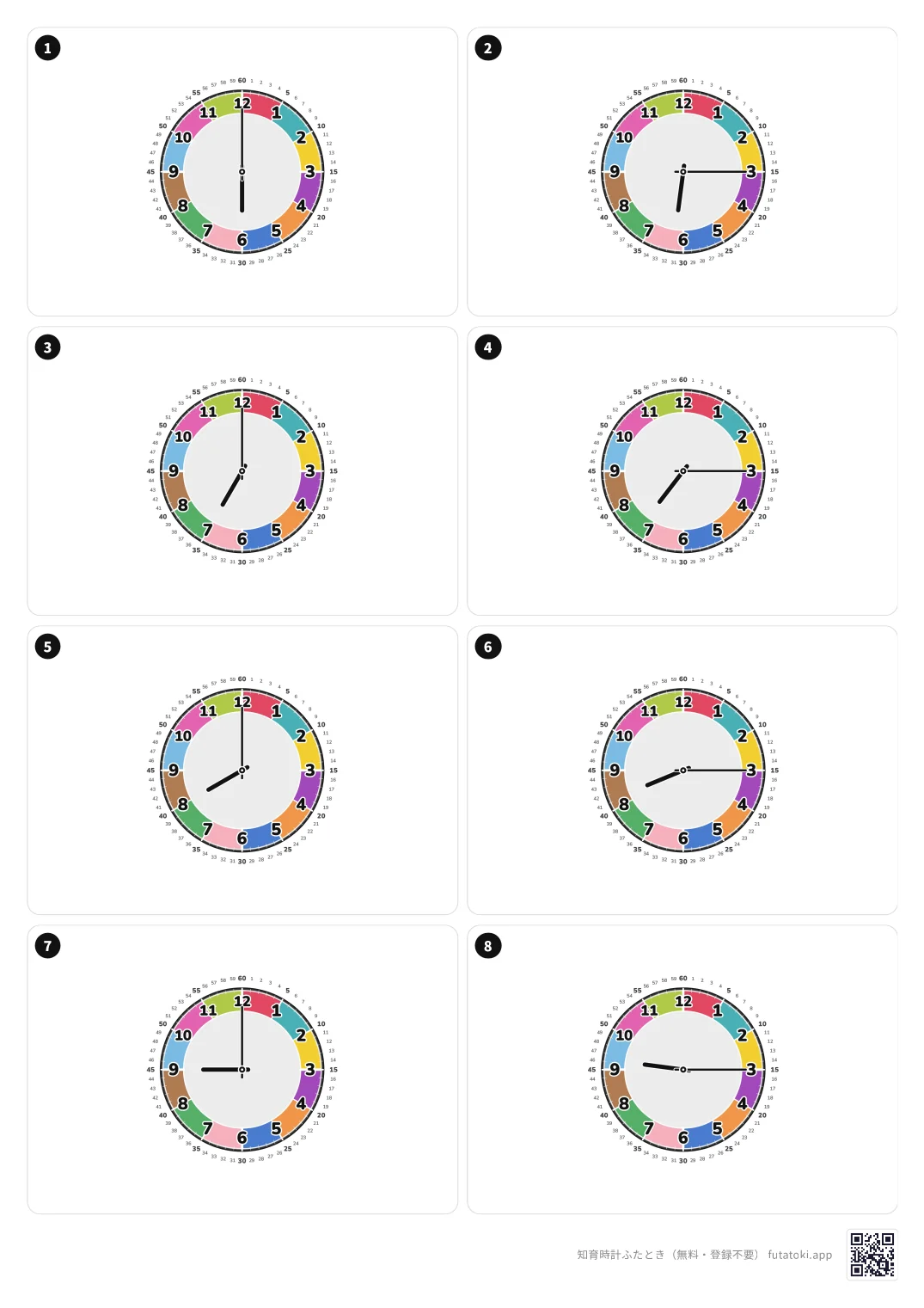
P&B (3 primárias) PDF / A4 retrato, 5 páginas / preto e branco / cerca de 10,5 MB
Atividades prontas para imprimir e usar (PDF), de graça.
Imprima o relógio da tela em uma folha — e um passo a passo de como fazer isso pelo próprio app.
Quer trocar o mostrador de um relógio de parede que já tem? Mostrador para imprimir ▸
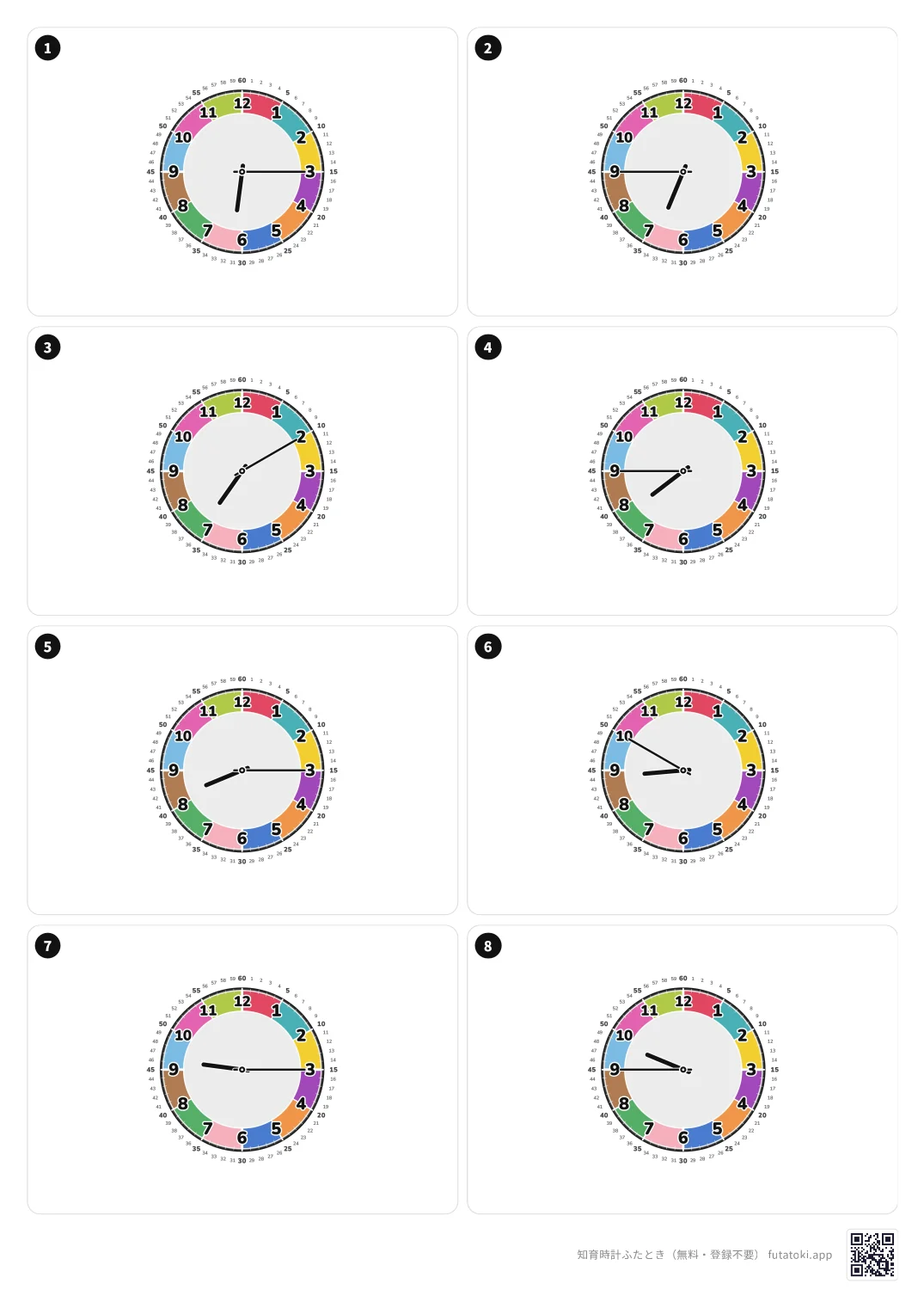
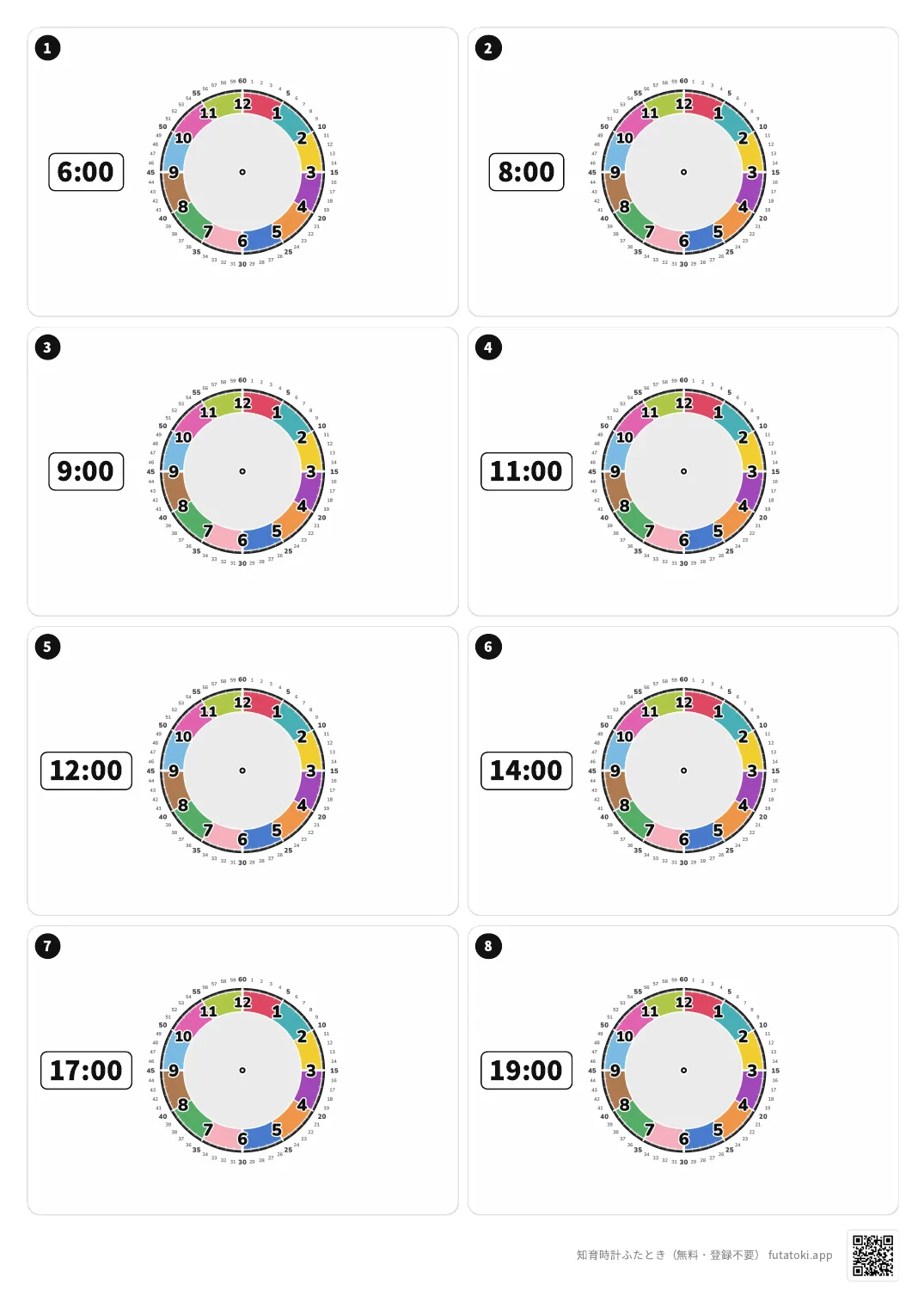
Comece por aqui. Um PDF em arquivo único, é só baixar e imprimir, em três níveis conforme o momento da criança — e mais um sem ponteiros, para desenhar os ponteiros a partir da hora digital.
Quer montar as suas próprias folhas?
Daqui para baixo é um passo a passo de como usar a função de impressão do próprio app Futatoki para montar atividades no layout, na hora, na cor e na quantidade que você precisar. Se os PDFs de exemplo acima já resolvem, pode pular esta parte.
Uma troca de modo é o que separa um mostrador normal de um mostrador sem ponteiros para a criança desenhar
Escolha "Livre" no seletor de modo no canto superior esquerdo para entrar no modo de giro livre: os ponteiros giram quando você arrasta em qualquer ponto da tela. Pare na hora que quiser e mande imprimir com Ctrl+P (ou Compartilhar → Imprimir no celular). O relógio de ponteiro sai direto no papel. Dá para fazer folhas de "que horas são?" com precisão de 1 minuto, quantas quiser. Serve para a unidade de medidas de tempo na escola, para praticar em casa, para tarefas e para material de AEE.
Escolha "Auto" no seletor de modo no canto superior esquerdo para entrar no modo de giro automático e depois imprima. Os ponteiros somem da página impressa (mande imprimir com os ponteiros ainda se movendo na tela). Agora é um mostrador em branco para a criança preencher a lápis: "desenhe o ponteiro dos minutos aqui, o das horas ali". É a mesma atividade no sentido inverso. Útil na sala de recursos, em atendimentos de terapia ocupacional e em qualquer situação em que a atividade precise acompanhar o nível da criança.
Vá em play.futatoki.app. Sem instalar, sem cadastro.
スマホで読み取り
Escolha a separação (fatias ou bolinhas), o nível de detalhe (detalhado ou simples), 12h ou 24h e a paleta — o que você quiser no mostrador impresso.
No seletor de modo no canto superior esquerdo, escolha "Livre" para leitura de horas (e acerte a hora) ou "Auto" para a atividade de desenhar os ponteiros.
No computador, Ctrl+P (ou ⌘+P no Mac). No celular, menu do navegador → Compartilhar → Imprimir. Confira a pré-visualização e mande imprimir.
Das 6:00 às 21:00, de 15 em 15 minutos, 61 telas × 2 conjuntos (para atividades de ler as horas)
Para quando imprimir uma a uma dá trabalho: os horários mais usados, de 15 em 15 minutos, em dois conjuntos prontos. Tire só as páginas que precisar para preparar aula, tarefa de casa, estudo em família e atividades de AEE e apoio visual — de graça. Os dois conjuntos foram capturados no modo de giro livre, para atividades de ler as horas.
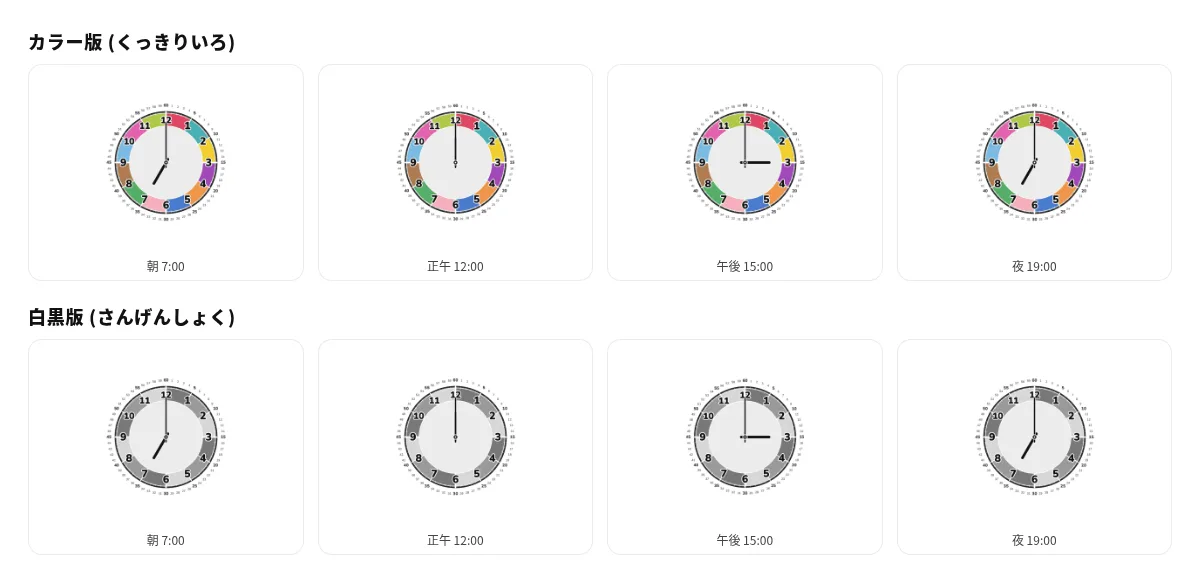
É assim que os mostradores do ZIP aparecem. A pré-visualização abaixo mostra "manhã 7:00 / meio-dia 12:00 / tarde 15:00 / noite 19:00" nas versões colorida e preto e branco; o ZIP traz as 61 telas, das 6:00 às 21:00, em cada versão.
Se quiser juntar 6, 8 ou 10 mostradores baixados em uma única folha A4, no Windows há dois caminhos. Nem sempre dá para fechar exatamente a quantidade que você quer, então escolha o que ficar mais perto do seu uso.
A aparência e os termos da caixa de diálogo mudam um pouco conforme a impressora e a versão do Windows. A proporção do mostrador (equivalente a 1180 × 820, de um tablet na horizontal) não bate exatamente com a do papel, então é esperado que sobre uma margem ou que as bordas fiquem levemente cortadas.
Fora esses dois conjuntos, qualquer outra combinação também funciona: escolha a paleta e o modo na tela, aperte Ctrl+P e a sua própria folha de relógio está pronta. É o relógio do app, ajustado ao que você precisa e depois impresso. Escolhendo a paleta "uma cor", por exemplo, o mostrador fica assim.
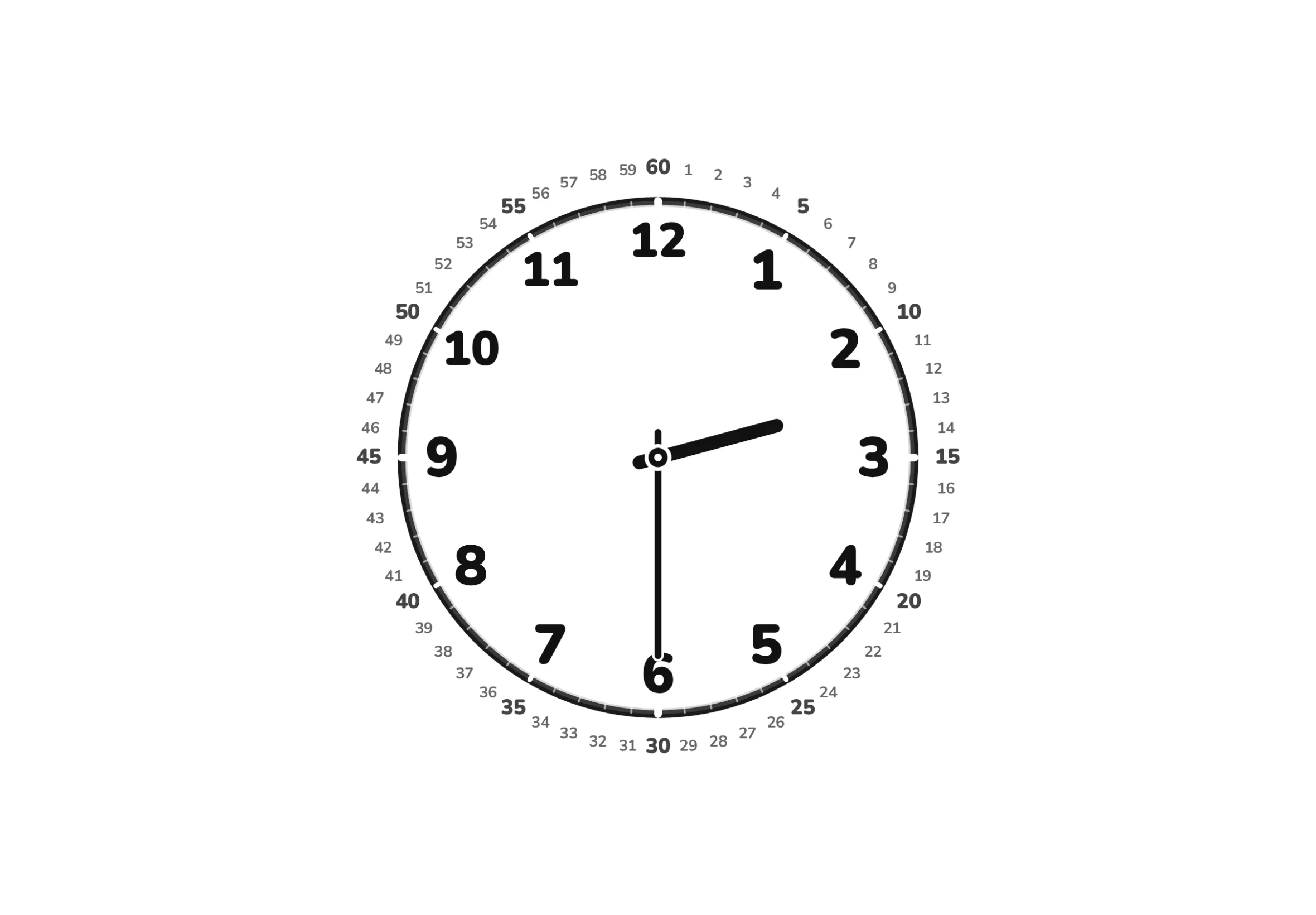
Bem parecido com um relógio de parede comum
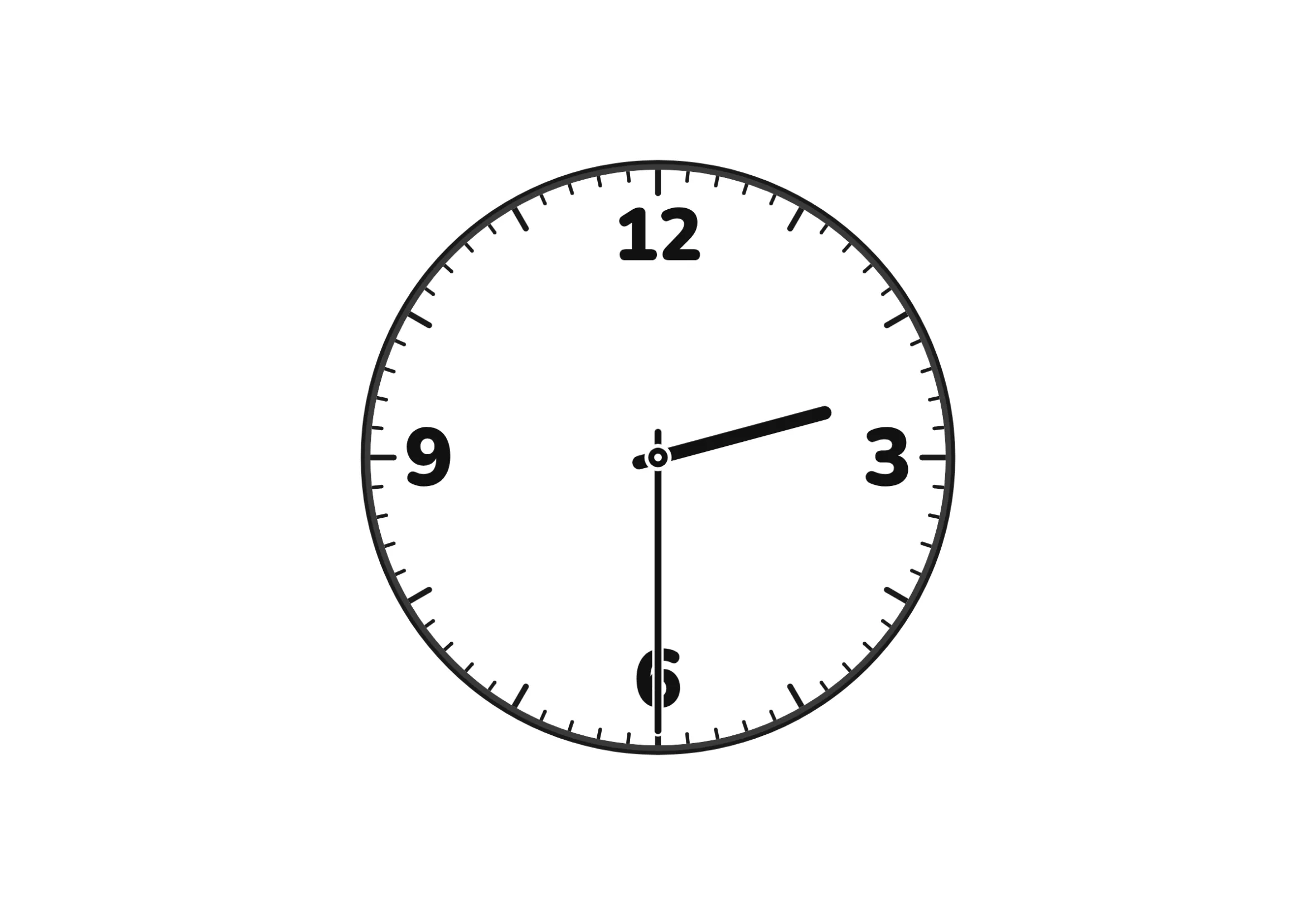
Aquele relógio de estação, com poucos números
EXTRA
Se quiser ir um passo além no minimalismo, dá para tirar até os números do mostrador, partindo de "uma cor × bolinhas × simples". Na combinação completa: "uma cor × bolinhas × simples (sem numeração)". No mostrador ficam só os ponteiros e as marcas. Serve para checar se a criança consegue ler apenas pelas marcas, ou como base de uma atividade em que ela mesma escreve os números.
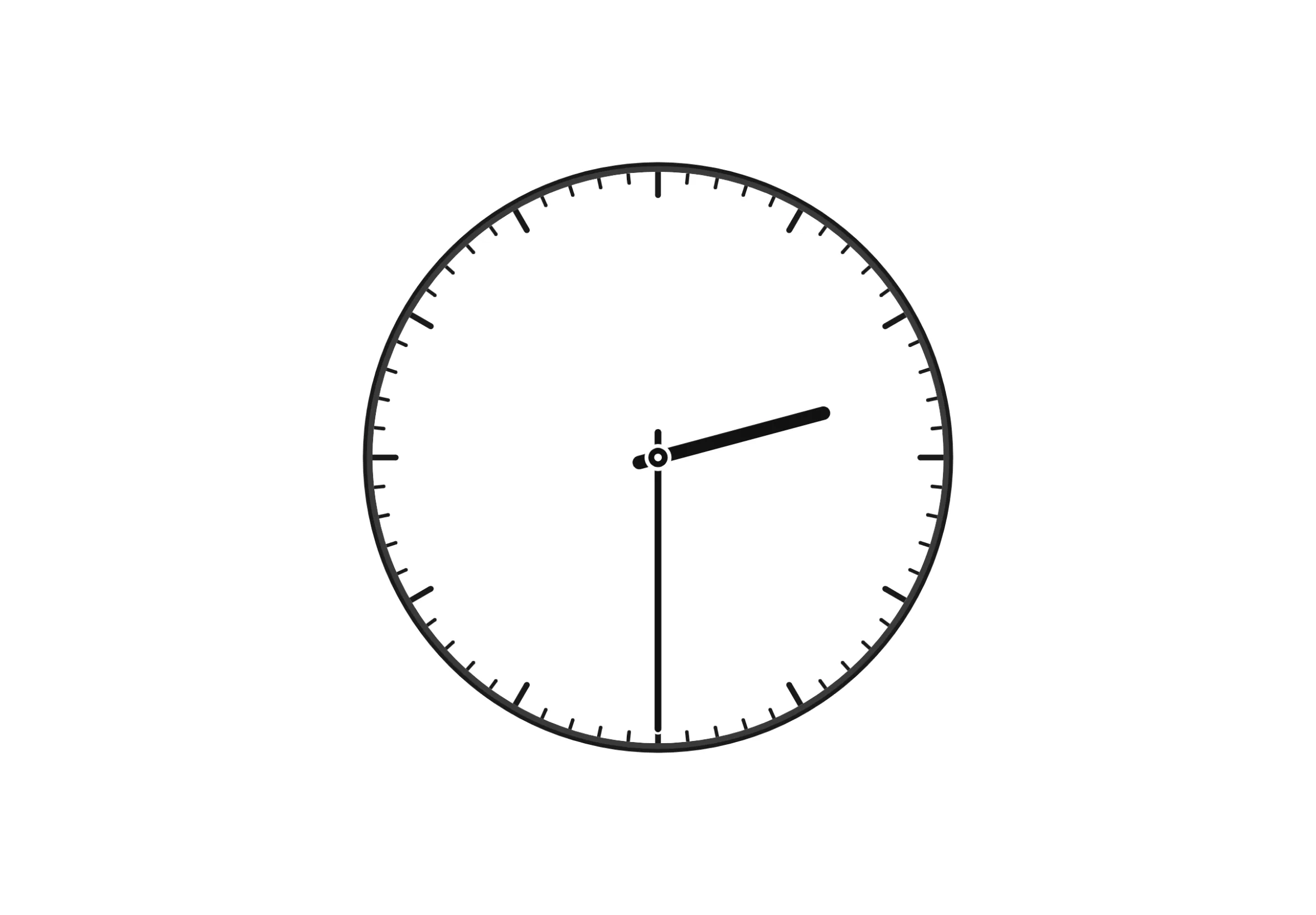
Todos os números fora do mostrador, só os ponteiros
Deixe "números" em "nenhum"
Abra o menu pelo botão de aparência do relógio, no canto superior direito, e escolha "nenhum" no campo "números". Pronto: todos os números somem do mostrador.
Para trazer os números de volta, é só escolher de novo uma opção no campo "números", no mesmo menu. Para usar como atividade de desenhar os ponteiros, siga o mesmo caminho de "Atividades de desenhar os ponteiros (modo de giro automático)" acima e, antes de mandar imprimir, deixe "números" em "nenhum" neste menu.
Tanto os materiais de impressão desta página quanto os mostradores gerados pela função de impressão podem ser usados à vontade. Não precisa avisar antes nem creditar, e modificar, recortar e redistribuir também está liberado.
As condições detalhadas estão reunidas na página de Termos de uso.