應用程式截圖
兒童時鐘應用程式的配圖 - 用於課堂、發放物、文章、簡報
為了能直接拿去當課堂、發放物、文章的配圖,這裡一整輪都重新拍過放著。看中哪張縮圖就按右鍵儲存,也可以整包下載 ZIP。可改動、可裁切、可再散布,不必標註出處。
模式組合
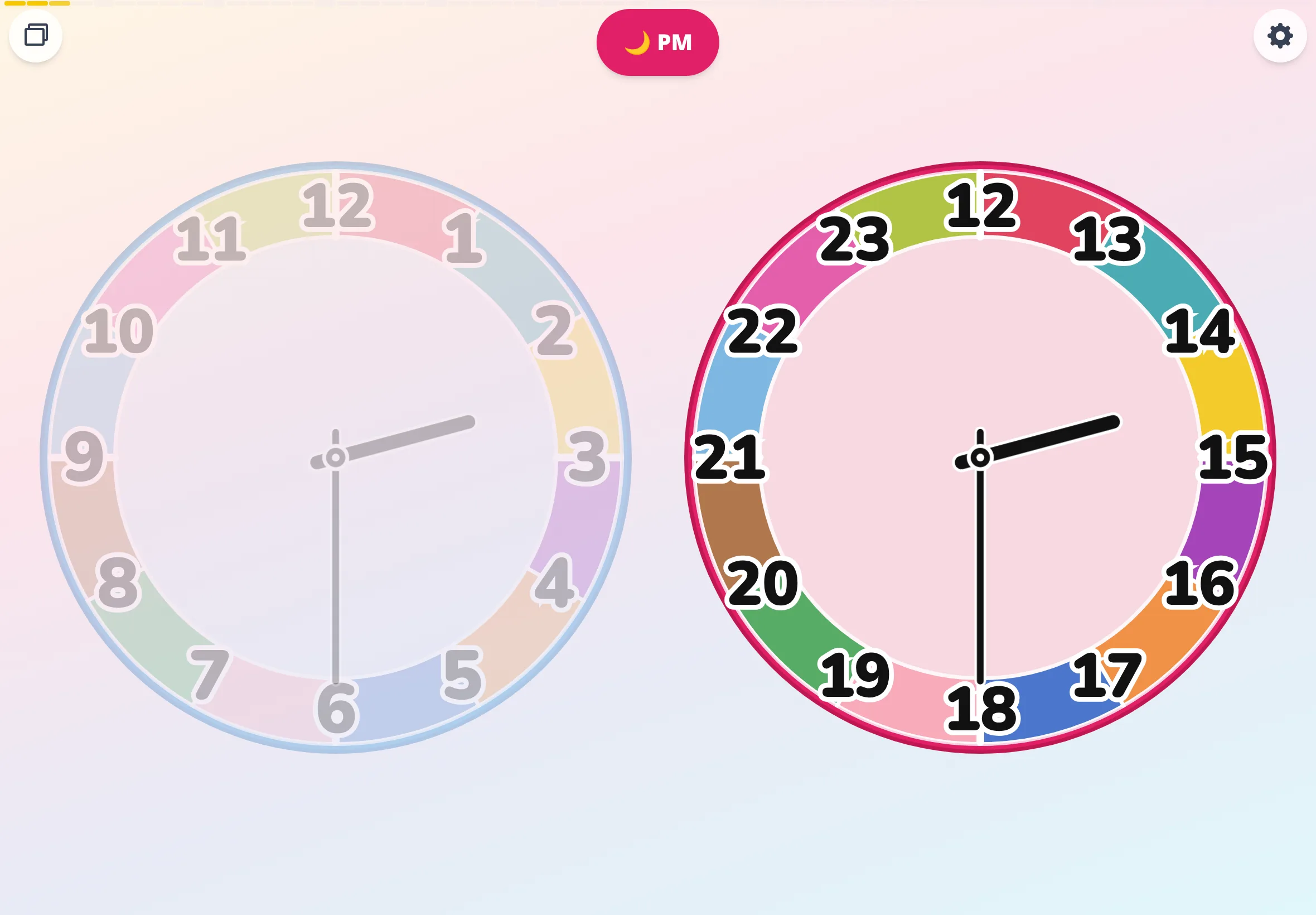
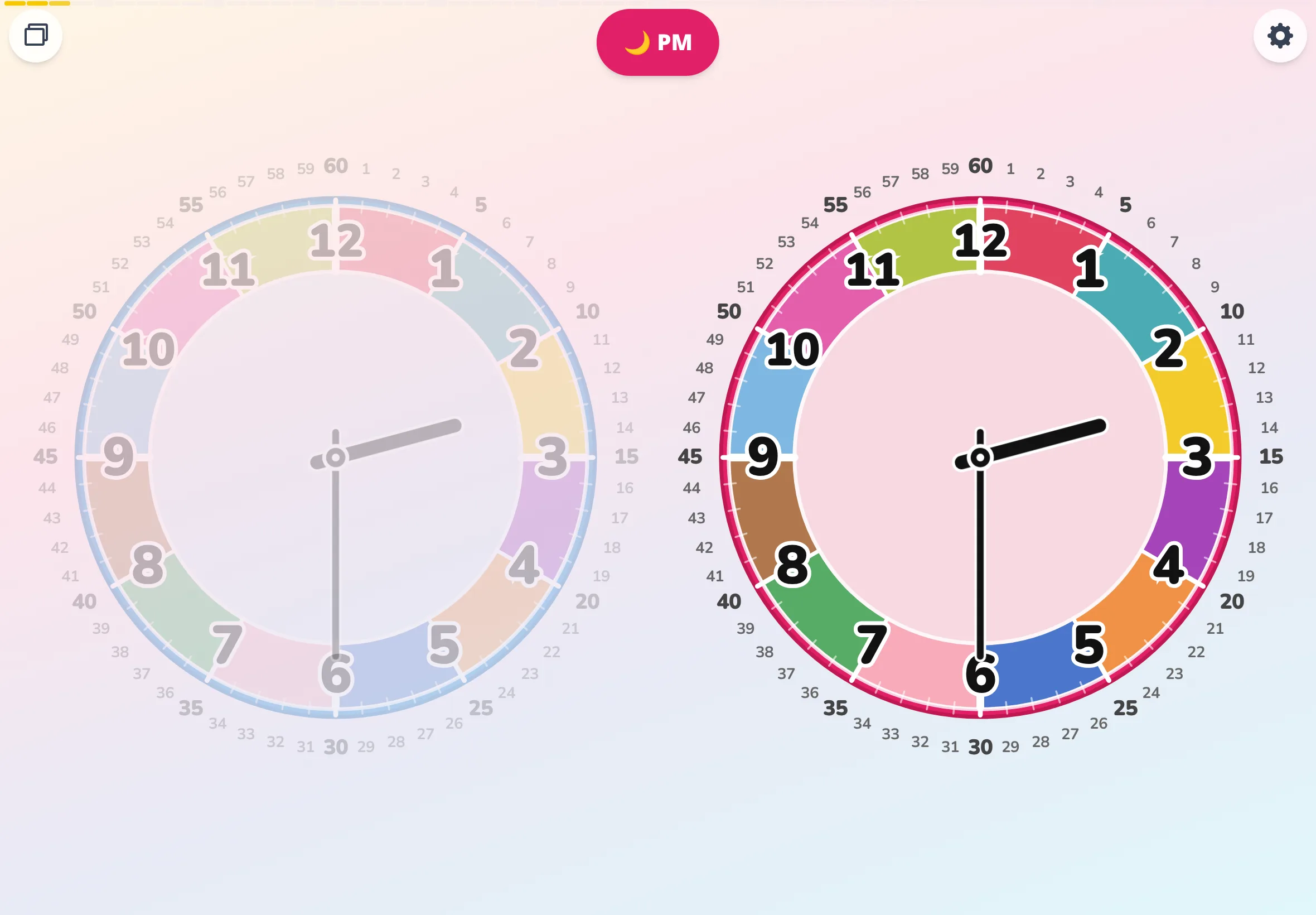
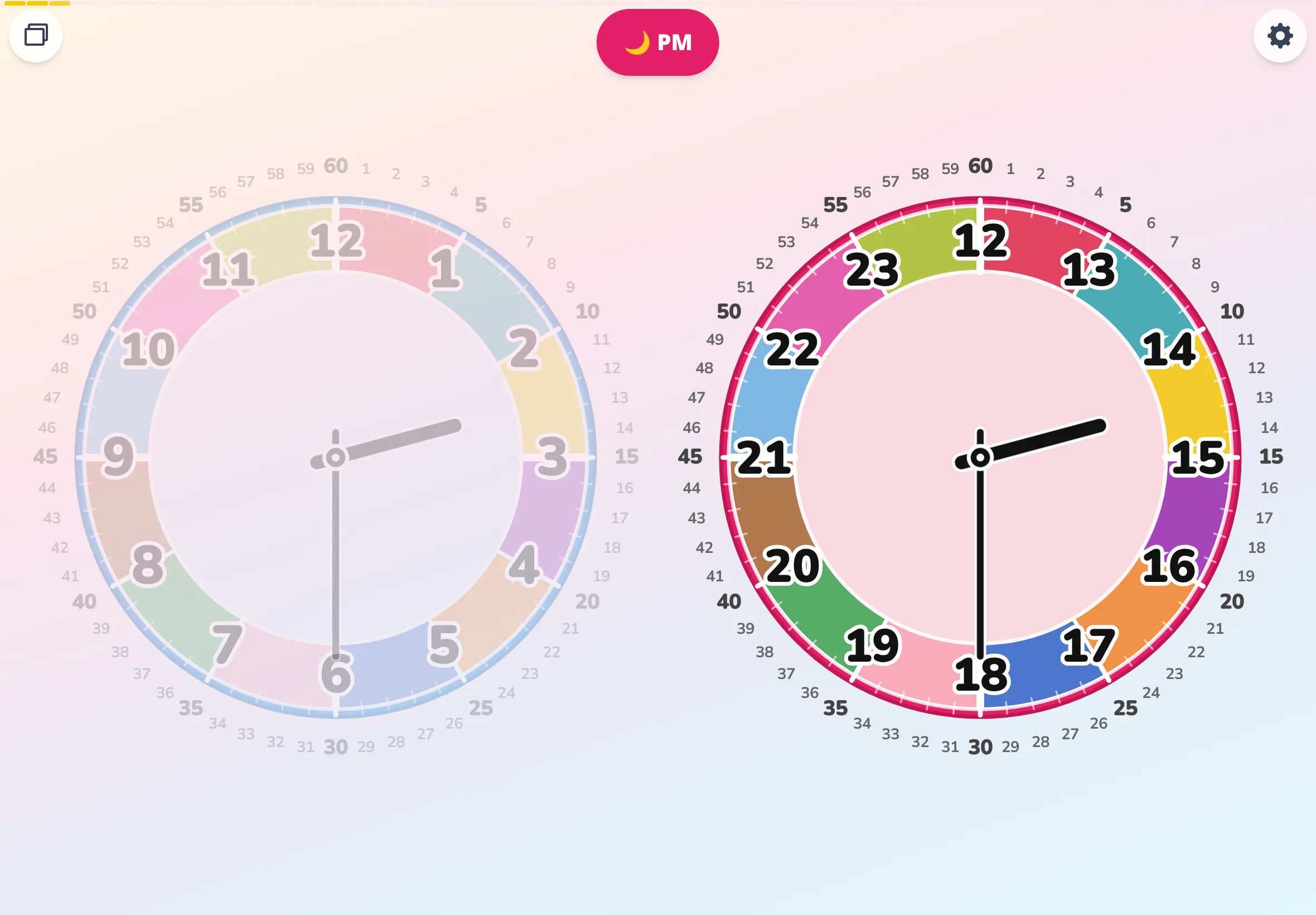
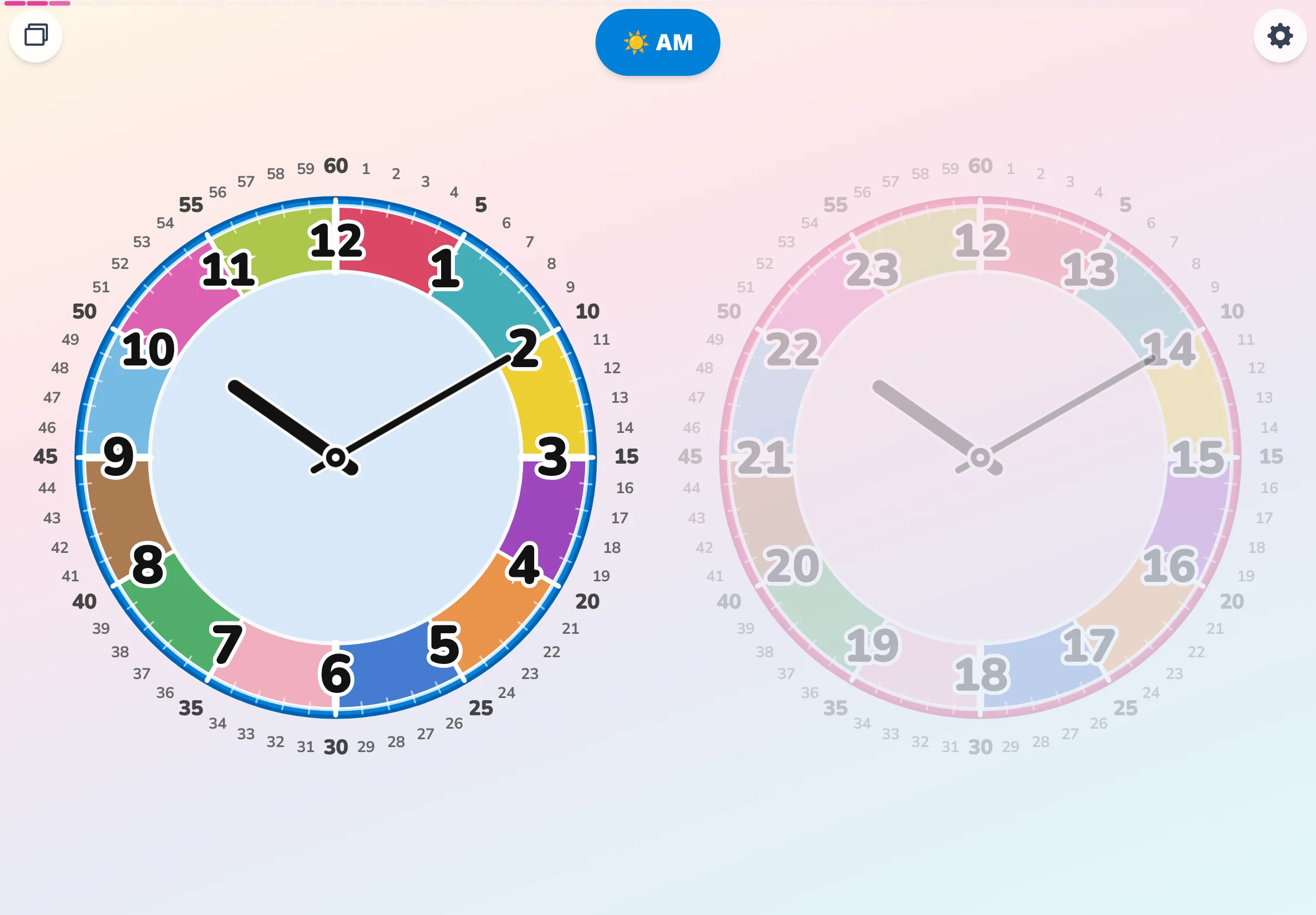
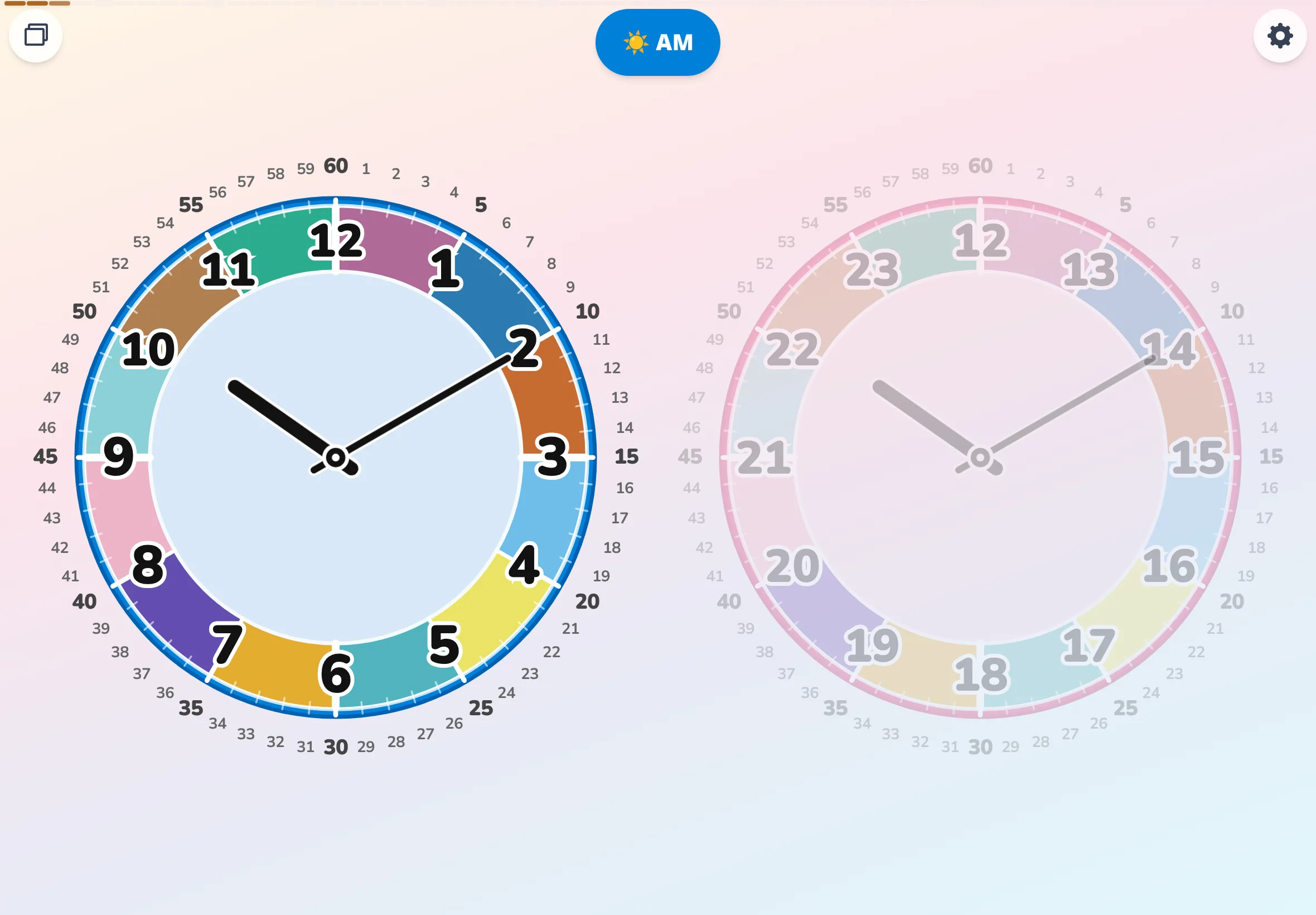
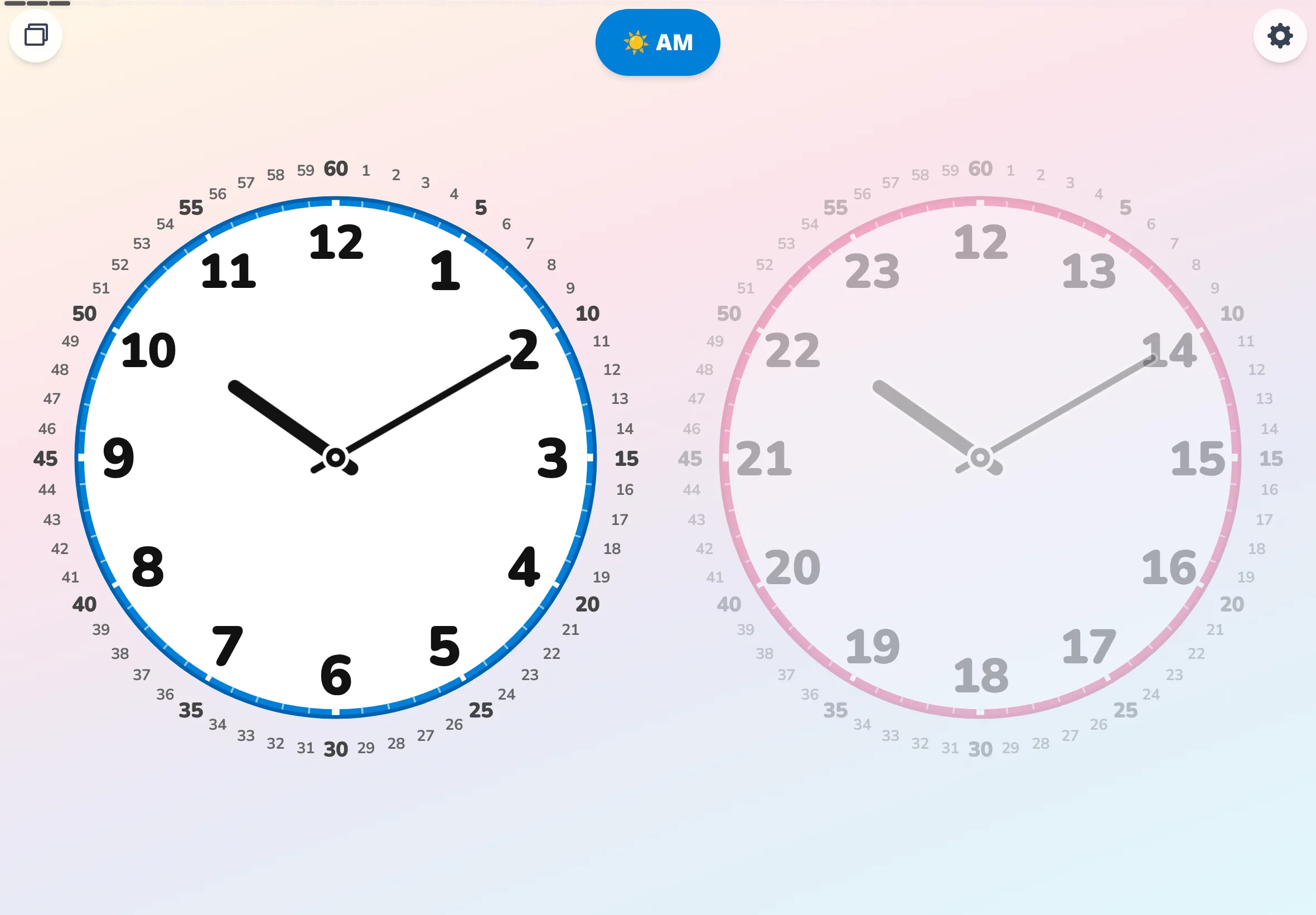
分色方式(圓點 / 分段)× 詳細度(清爽 / 細細)× 時間寫法(12h / 24h)的組合。都用同一個時刻 14:30、同一套配色(鮮明色)排在一起。
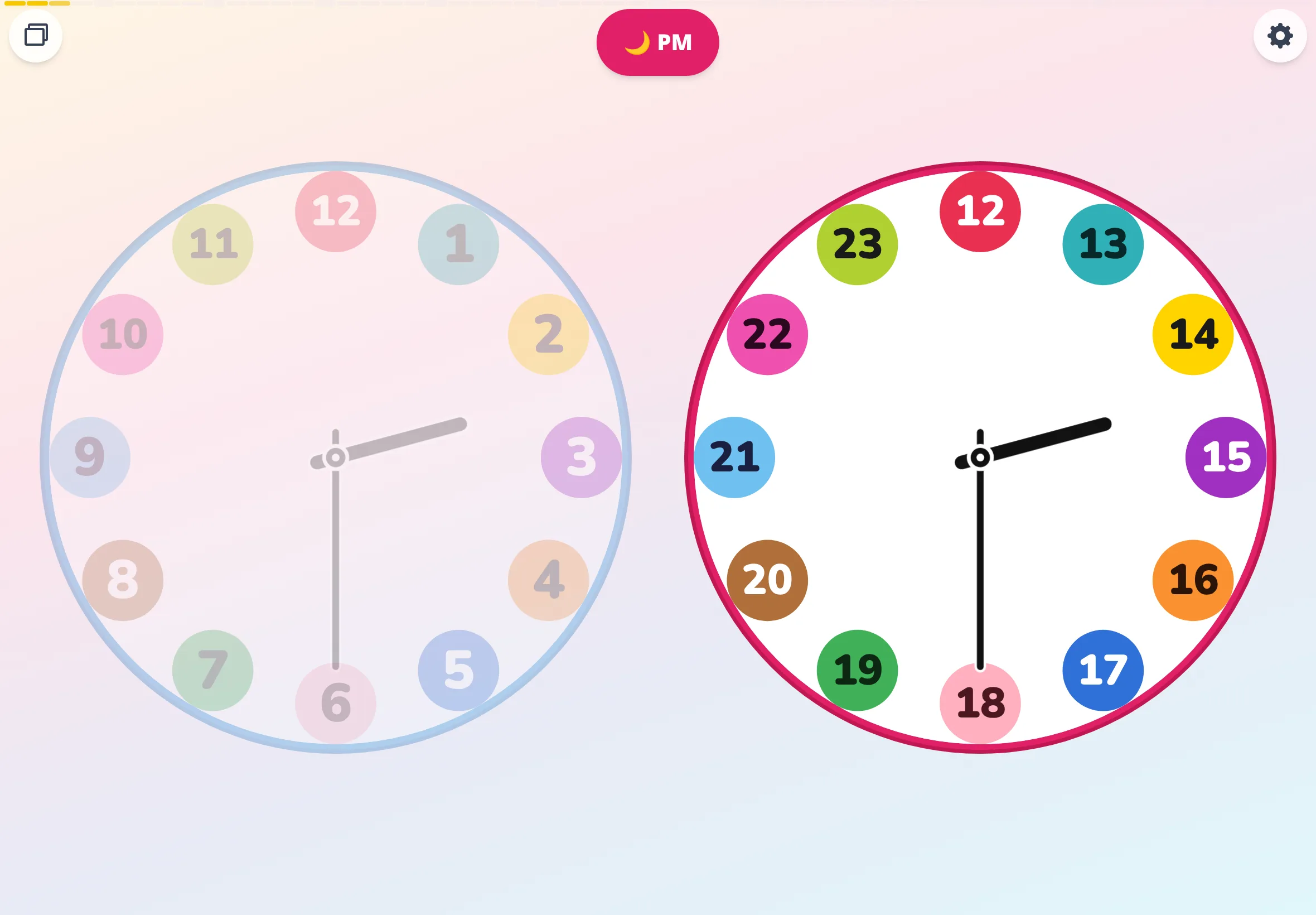
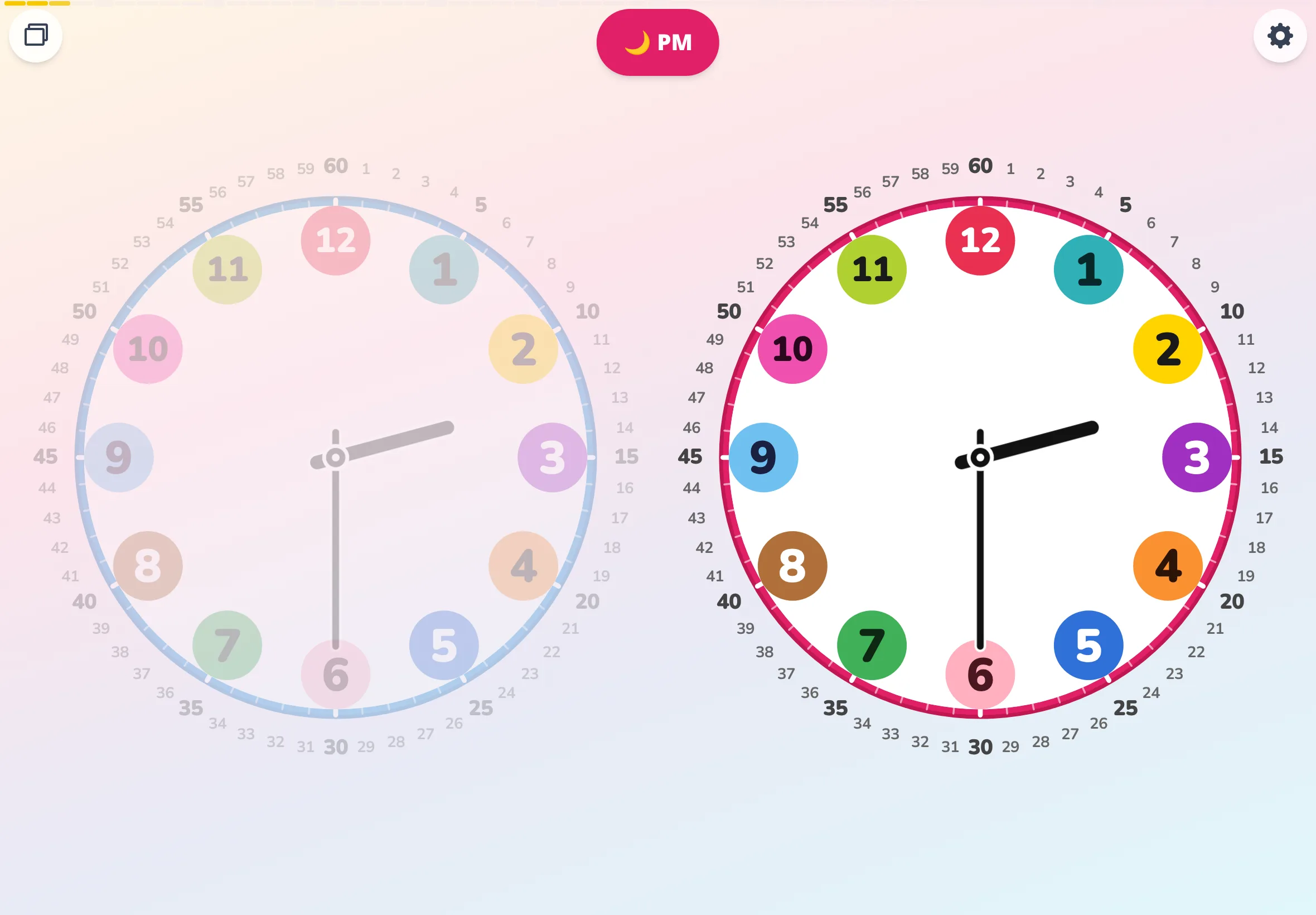
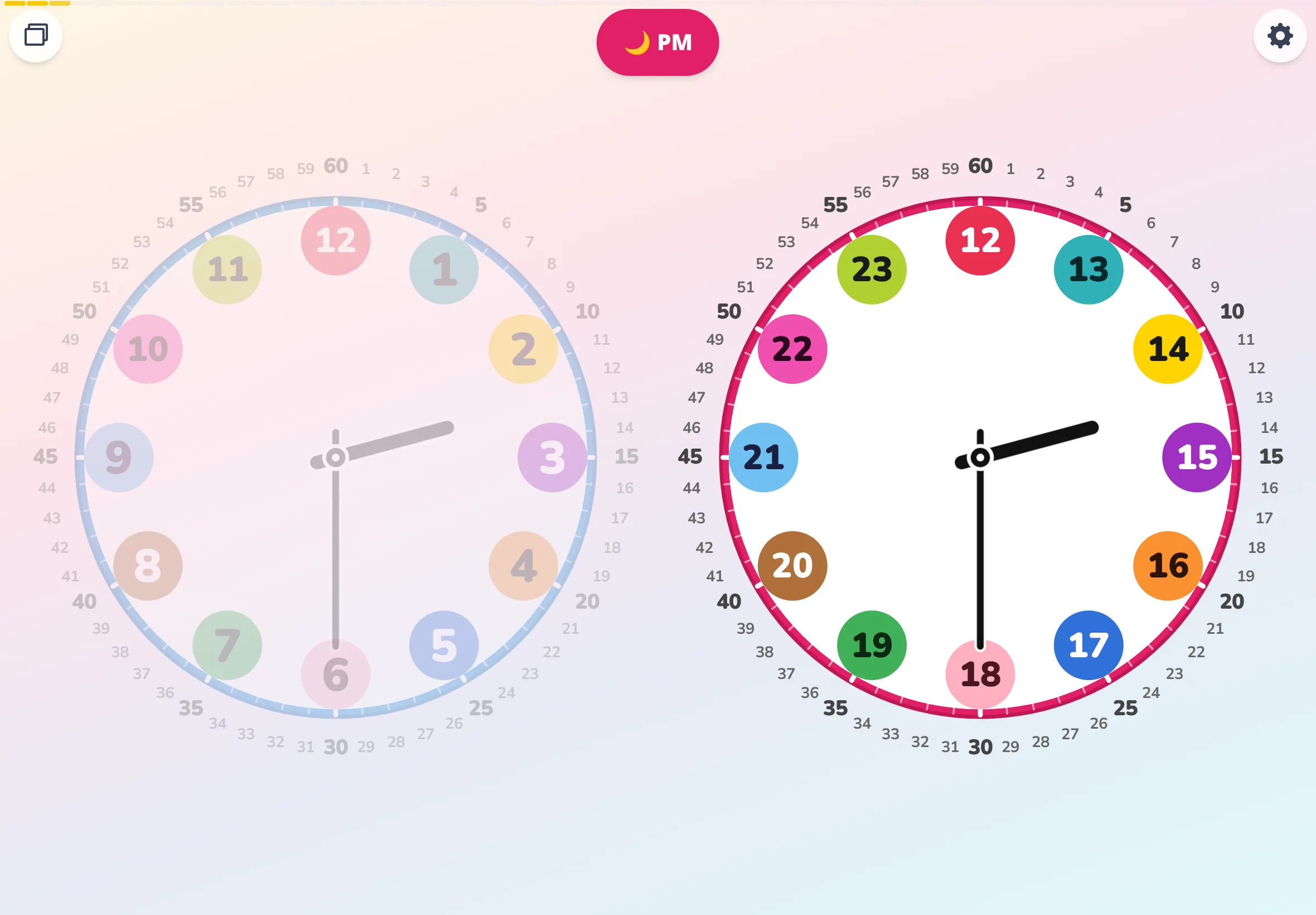
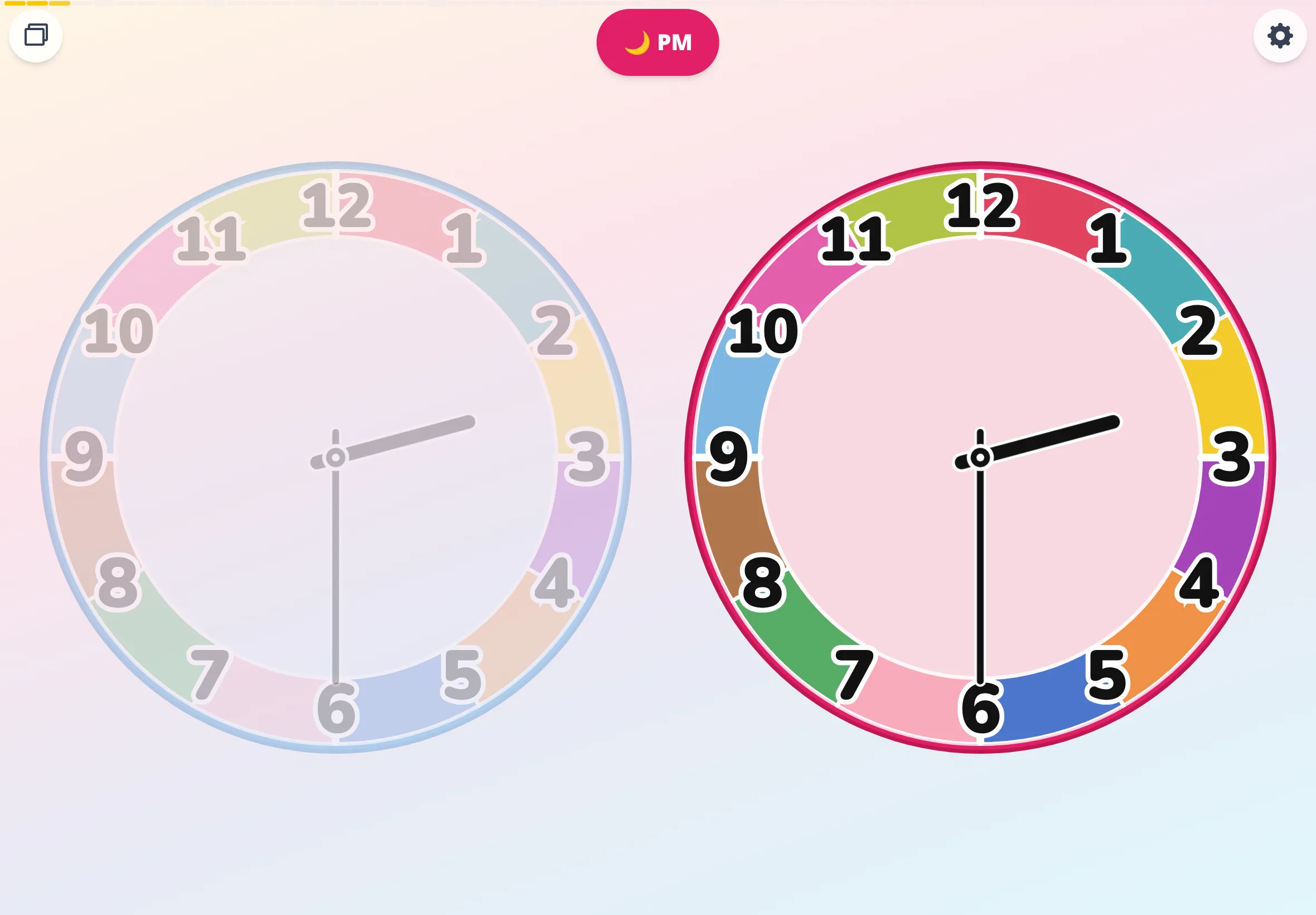
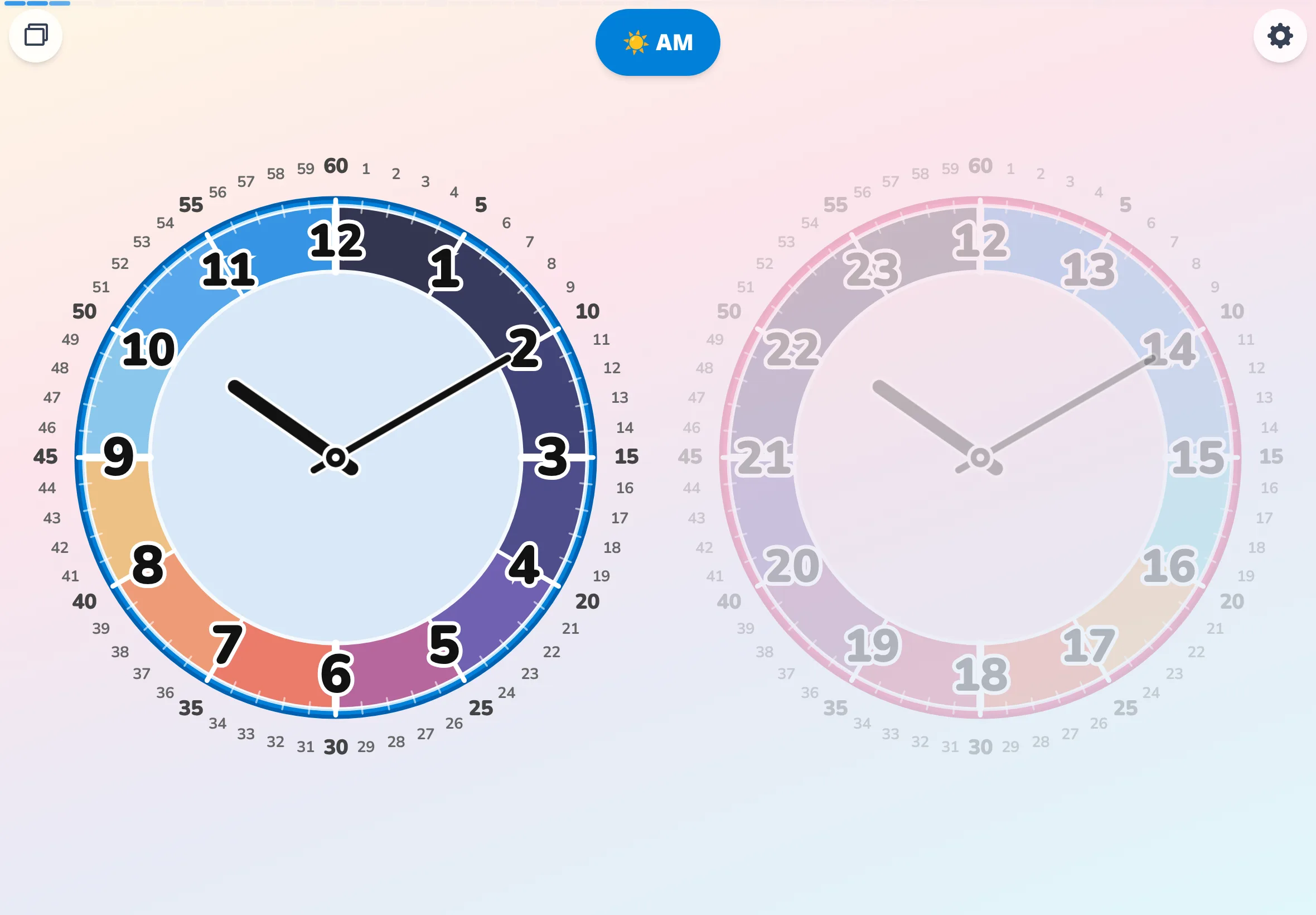
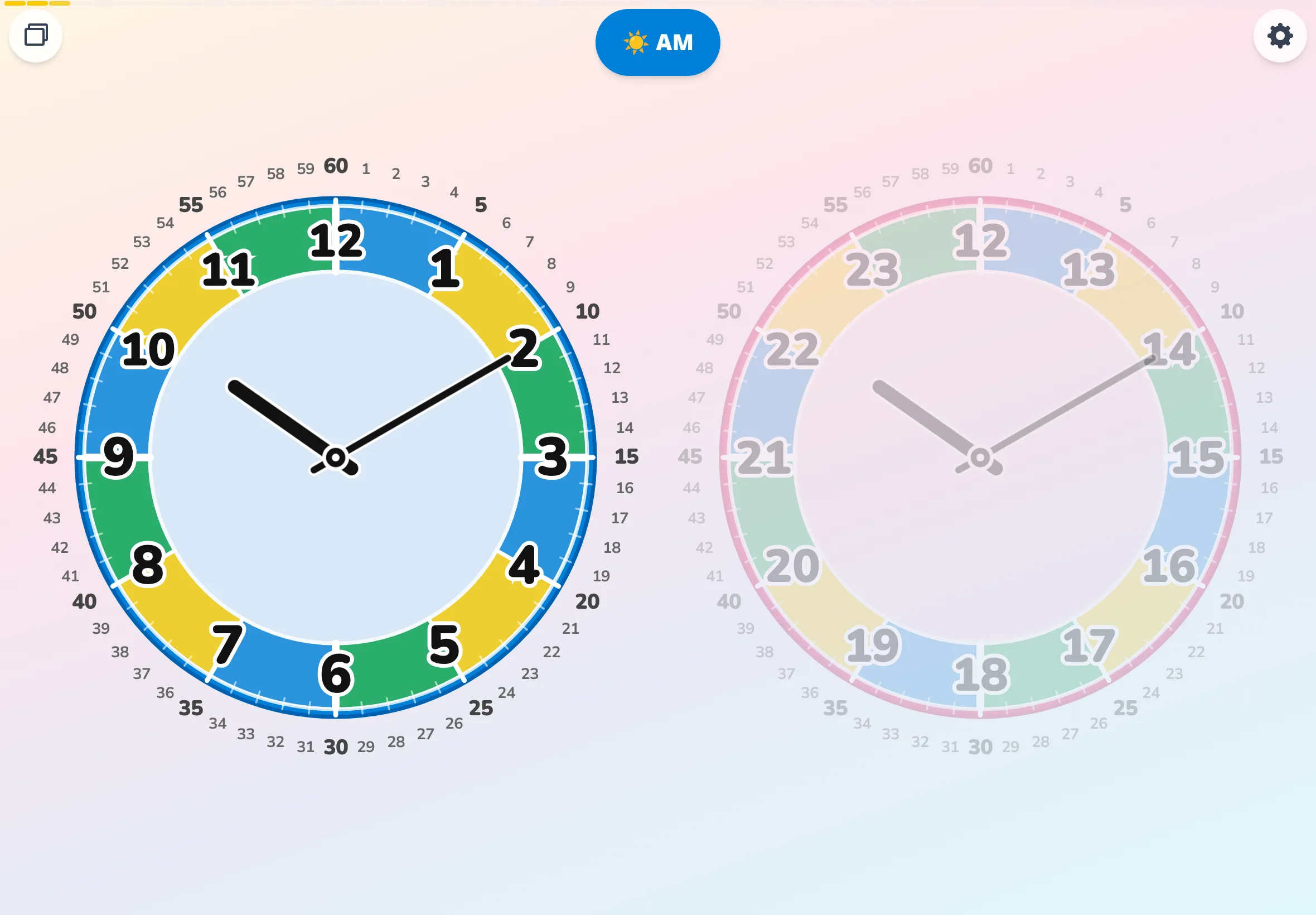
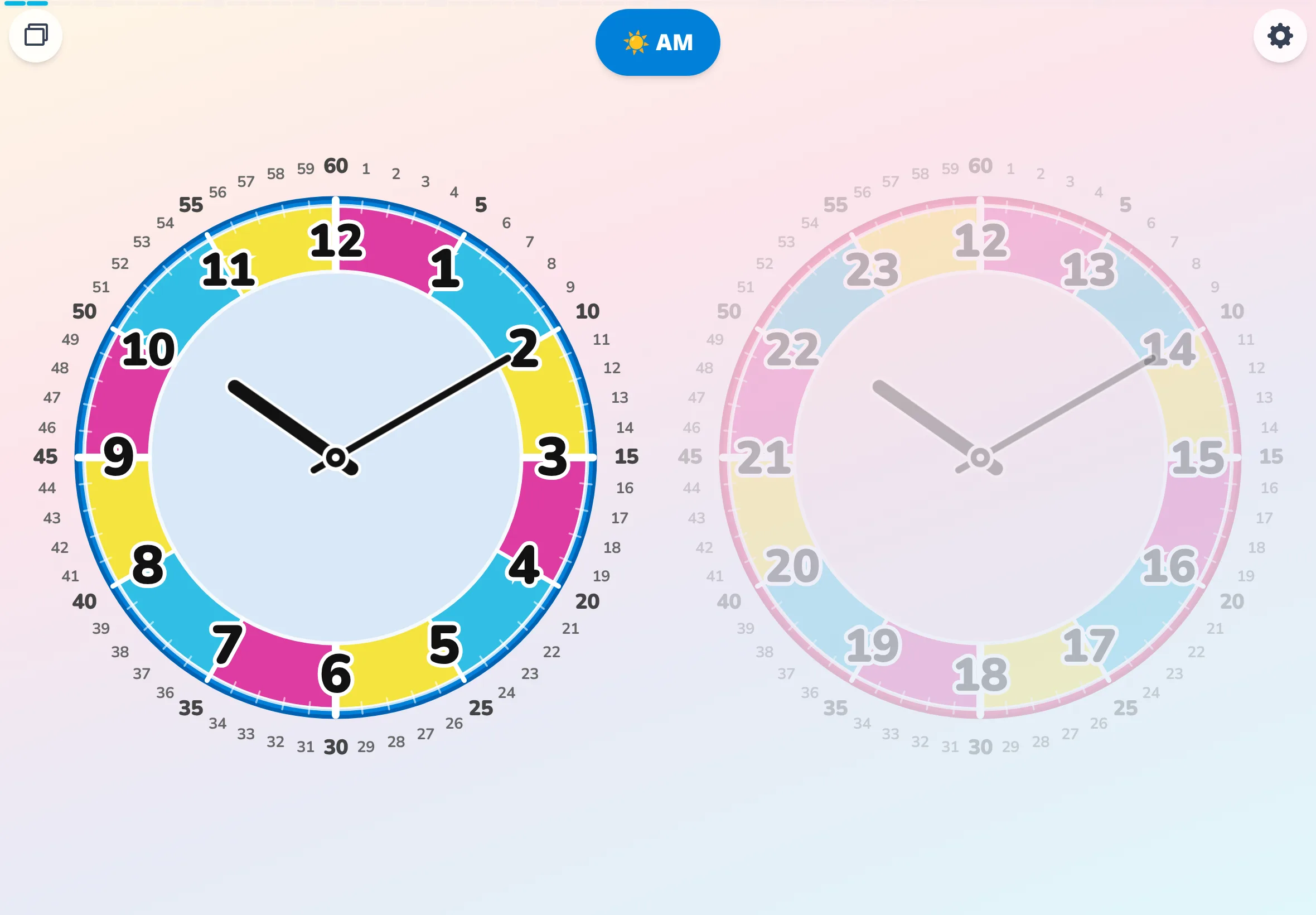
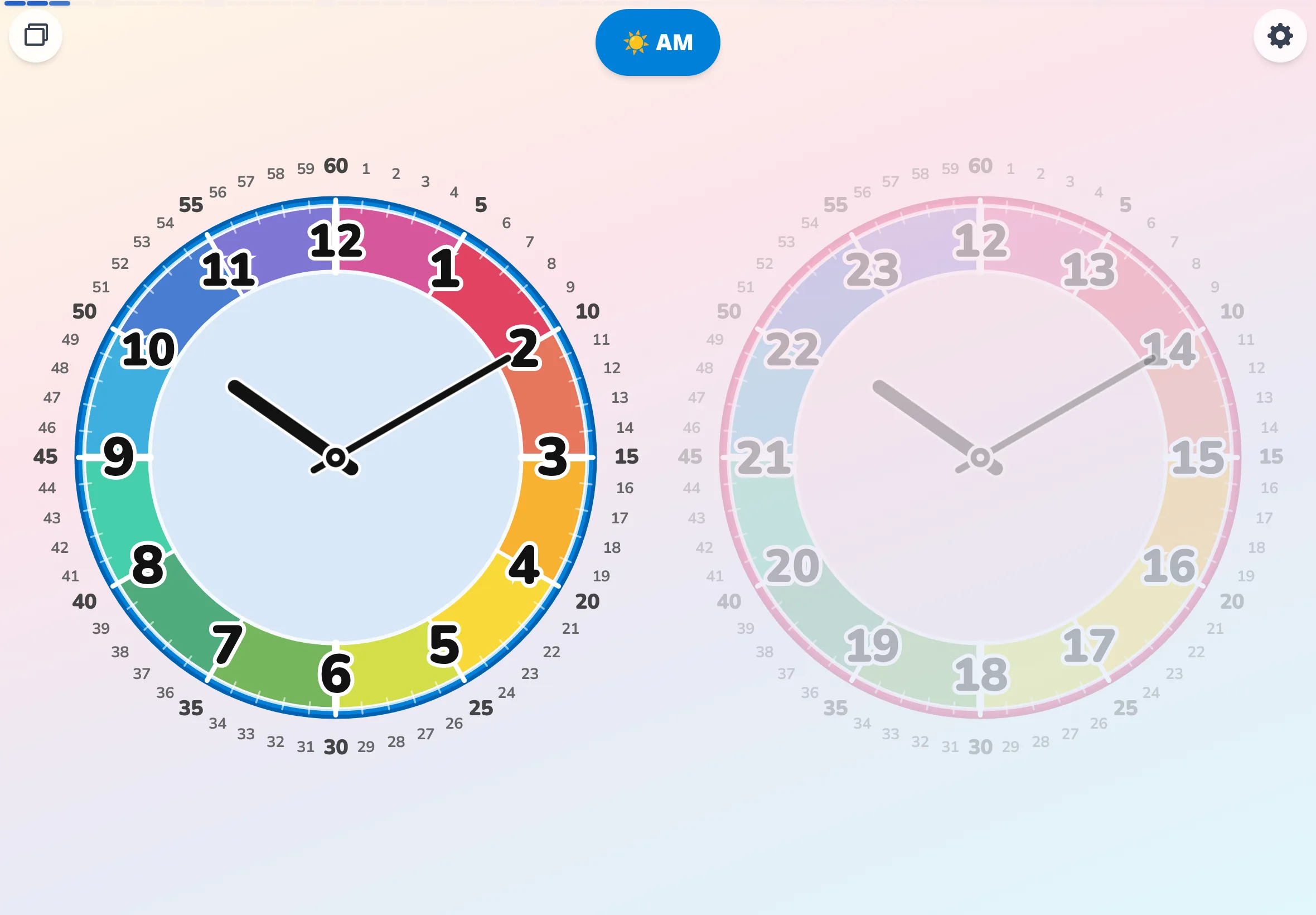
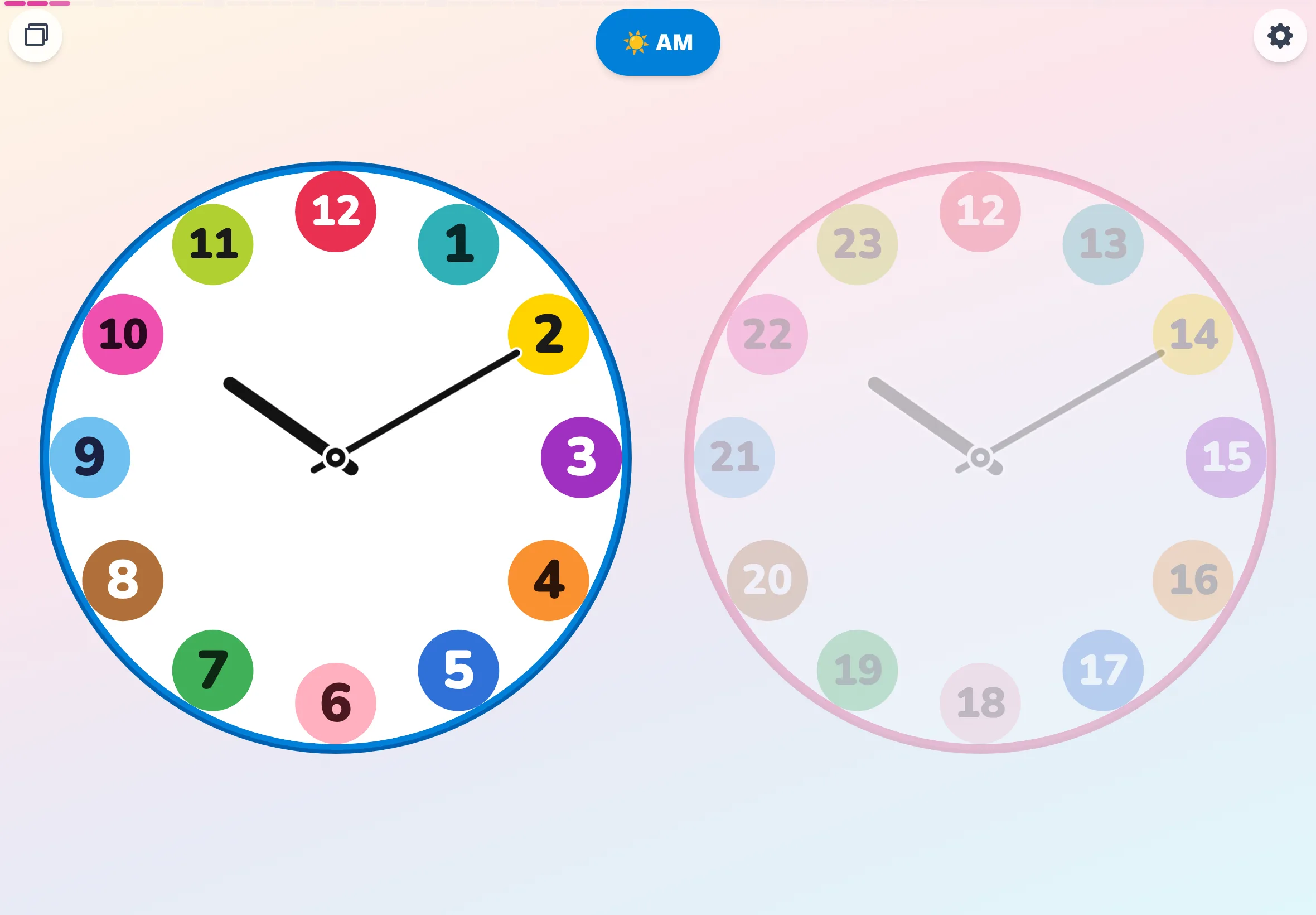
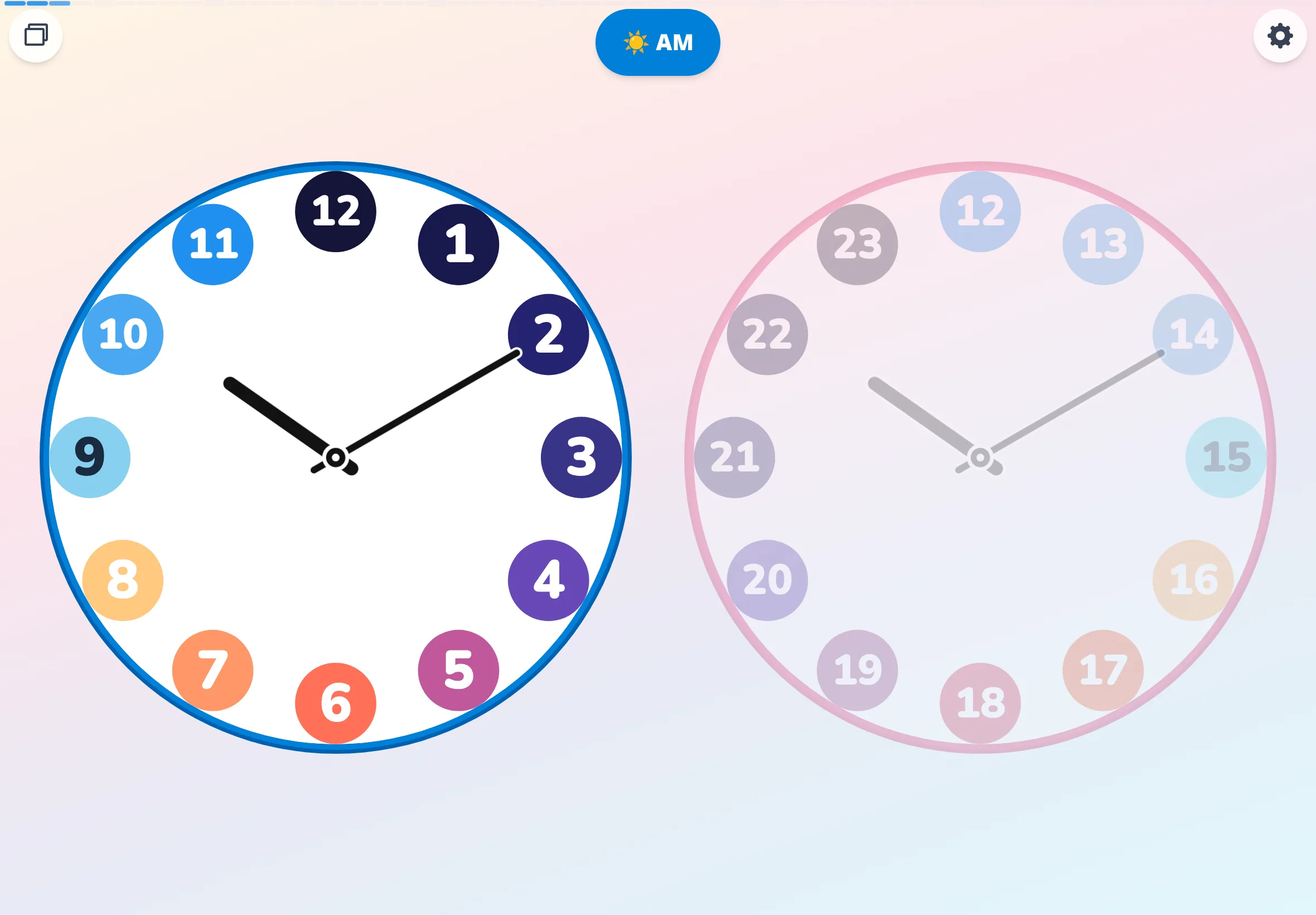
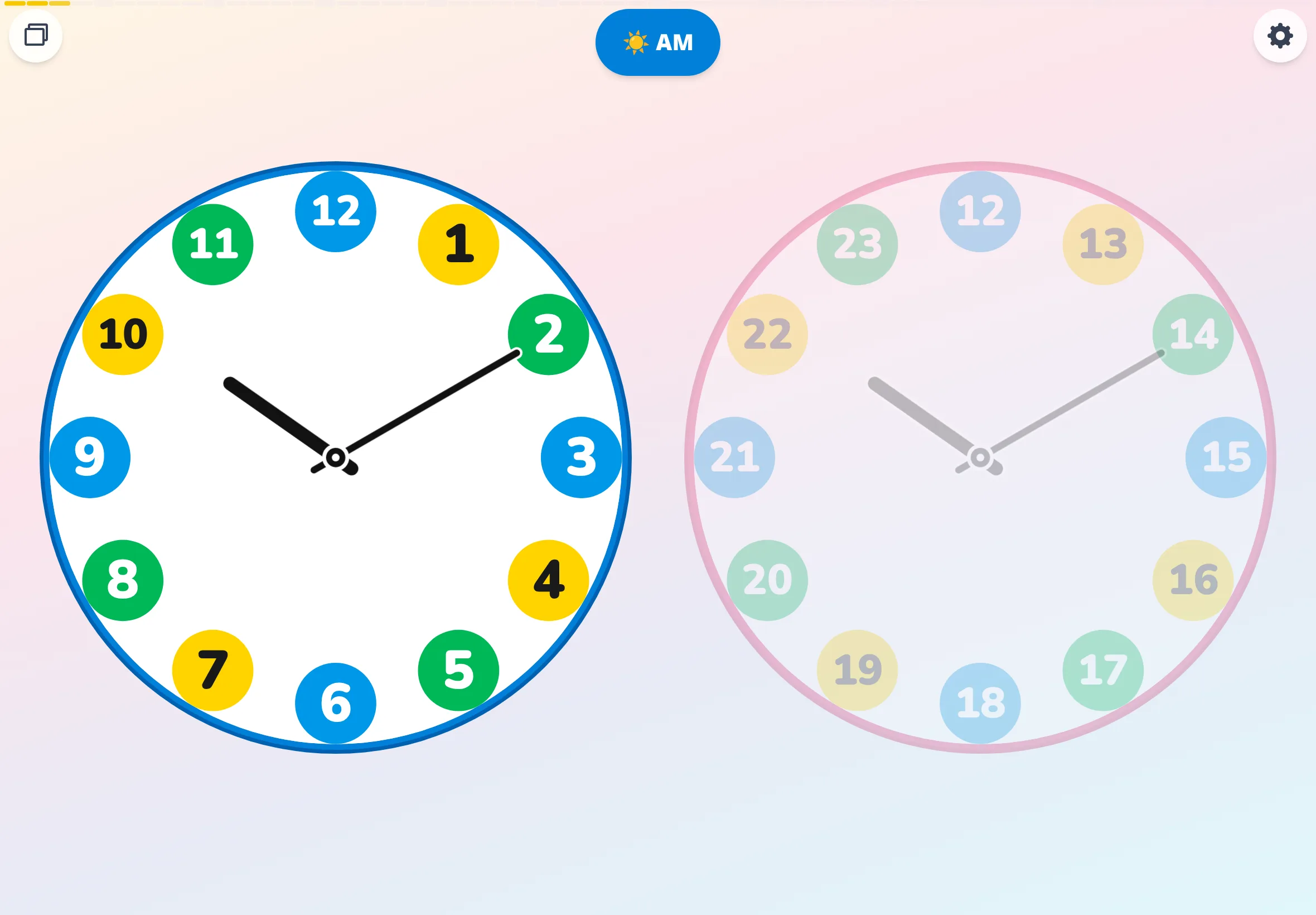
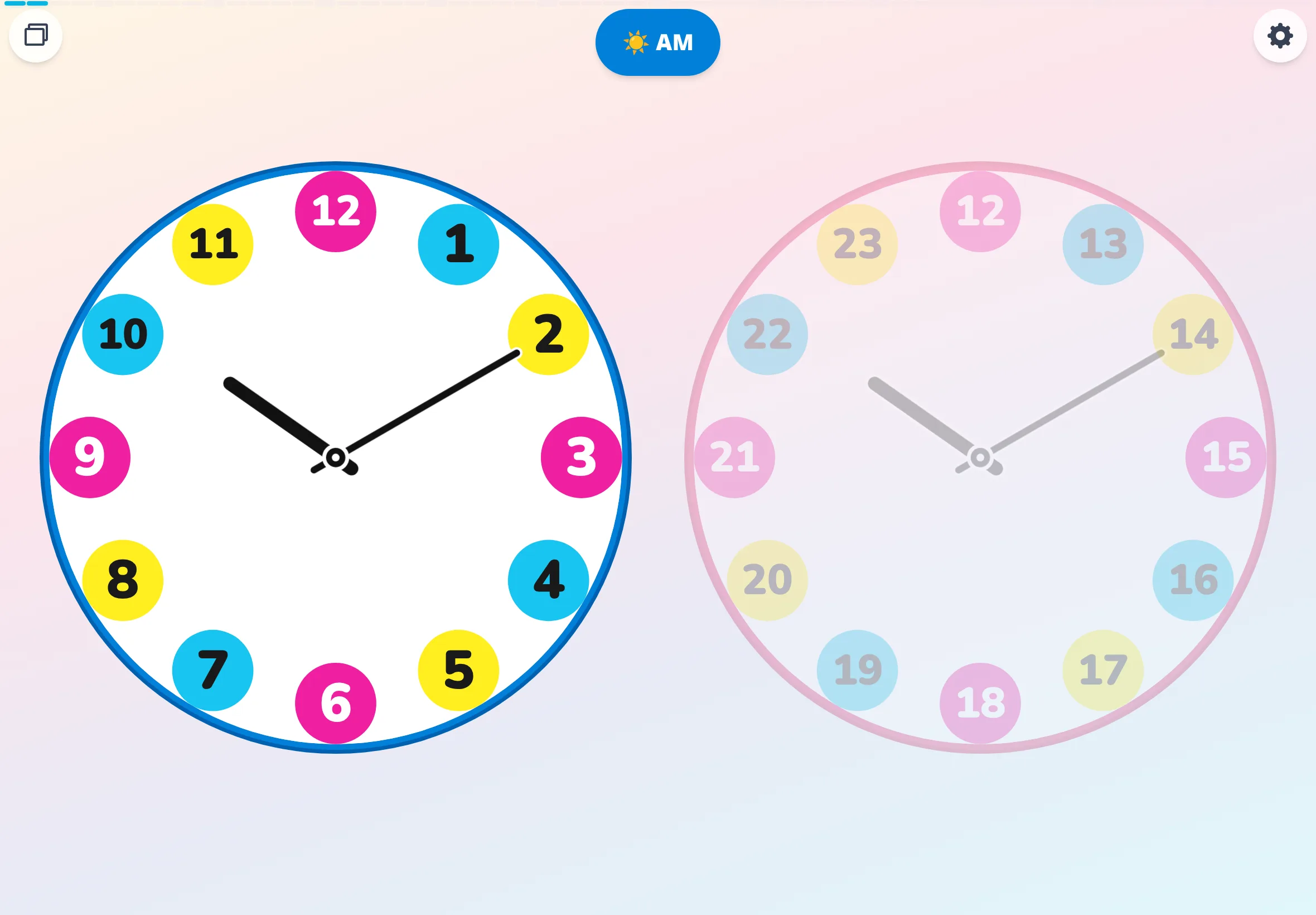
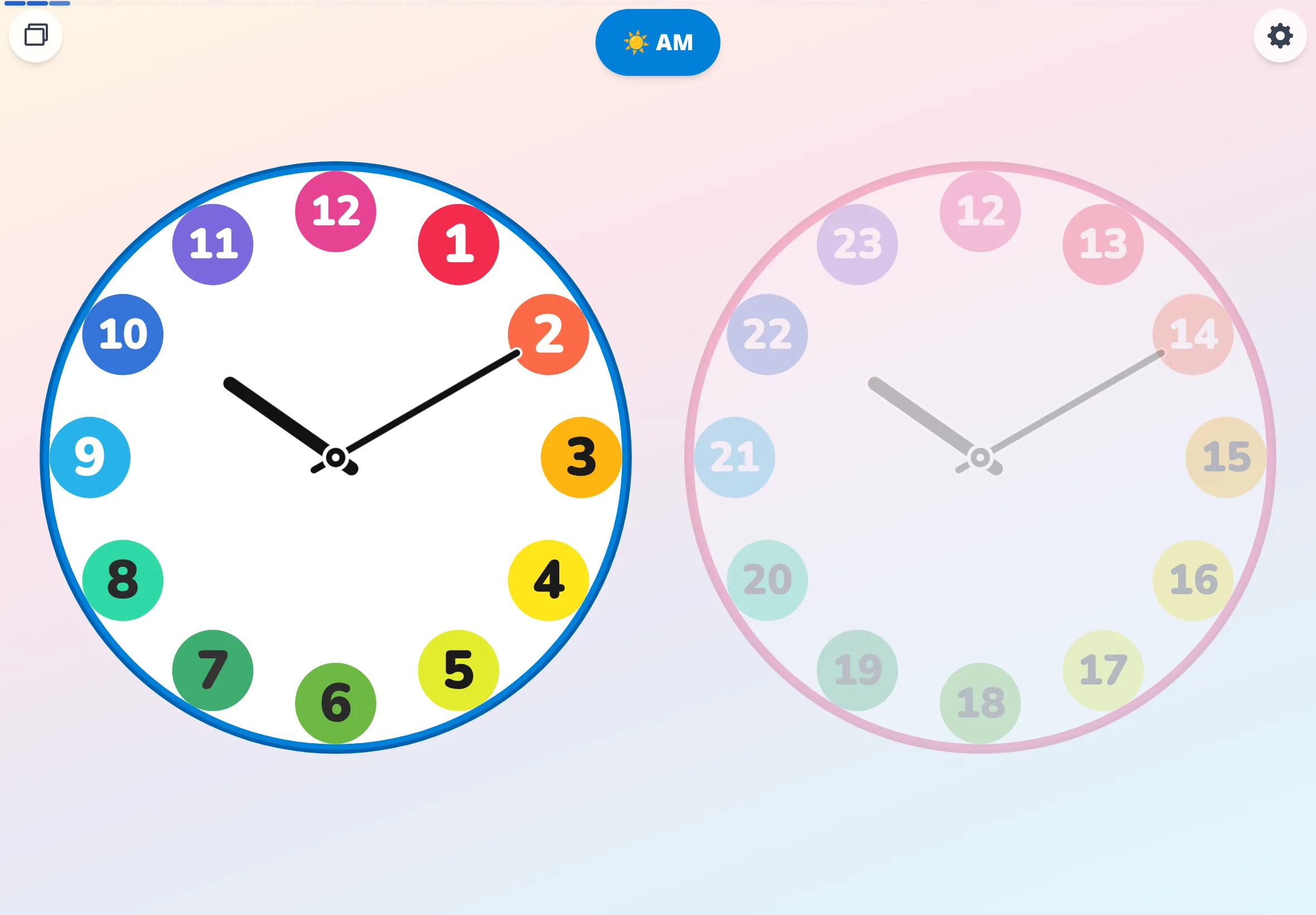
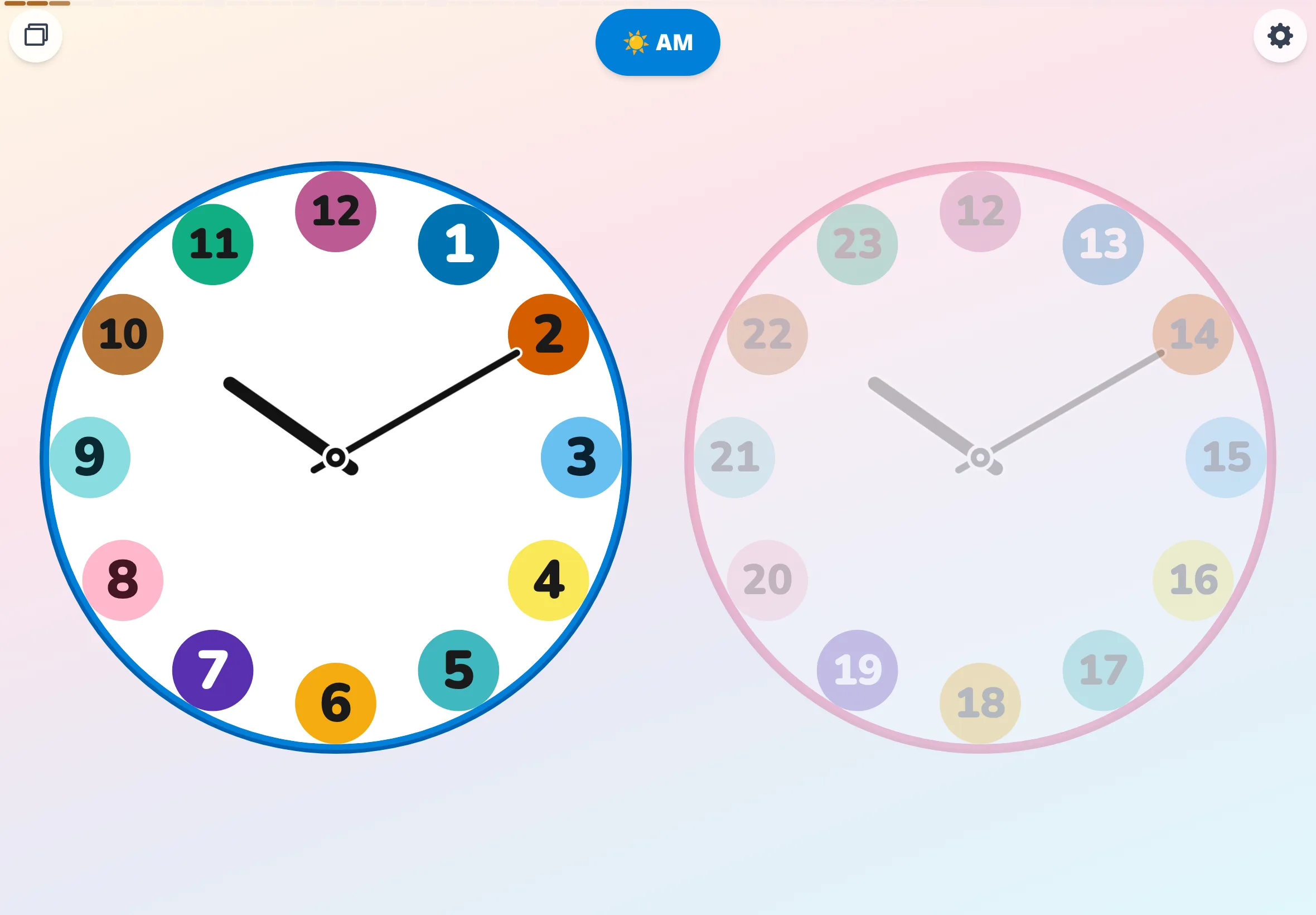
配色比較(圓點 × 清爽)
同一時刻、同一模式(10:10 / 圓點 / 清爽 / 24h)拍下的 7 套配色。只有圓點部分帶顏色,看起來比較簡潔。
事件場景
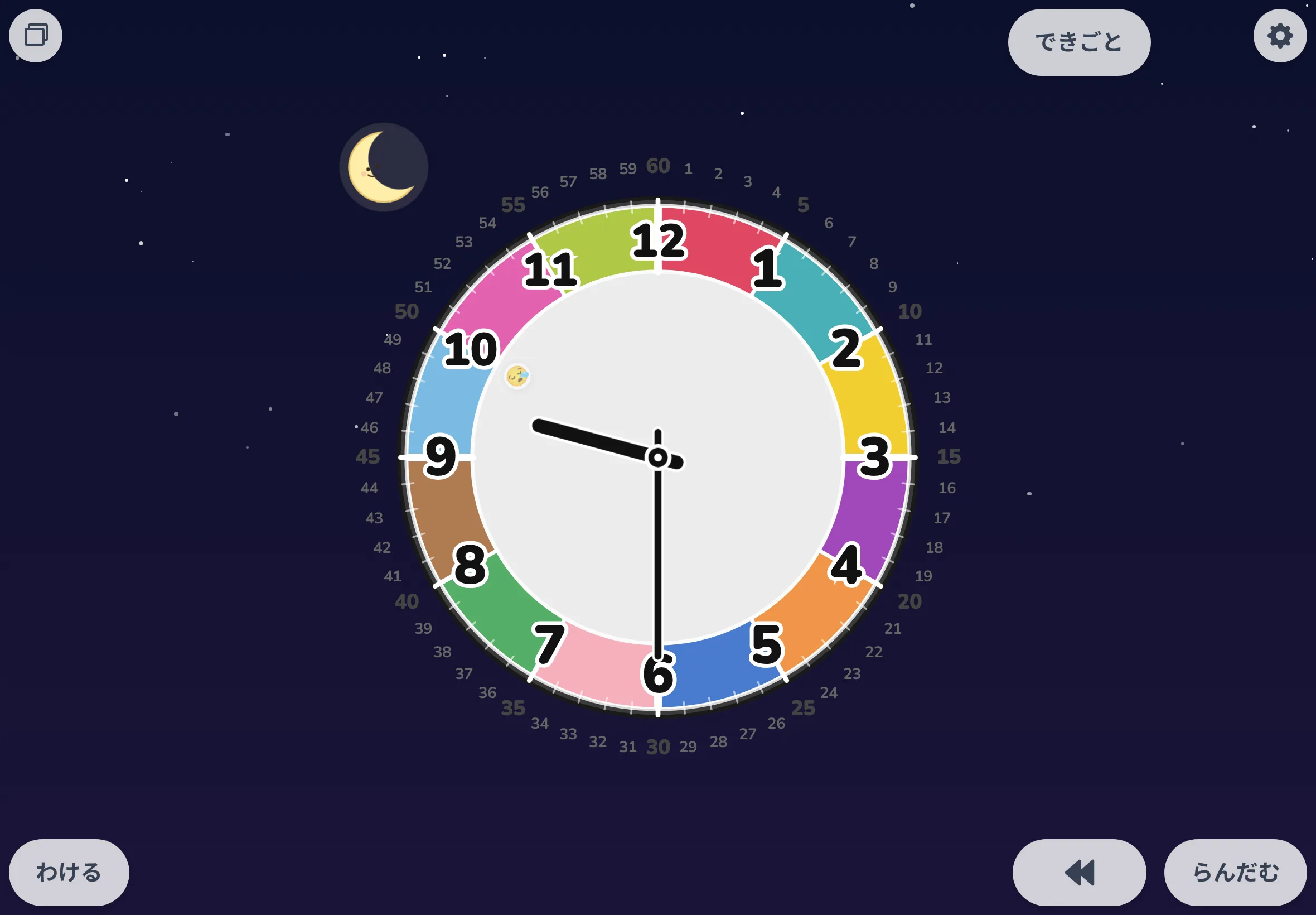
在鐘面上擺了圖章、把作息變得看得見的圖。適合健康中心通訊、班級通訊、特教/早療通訊的配圖,當視覺支持、個別指導的教材也可以。
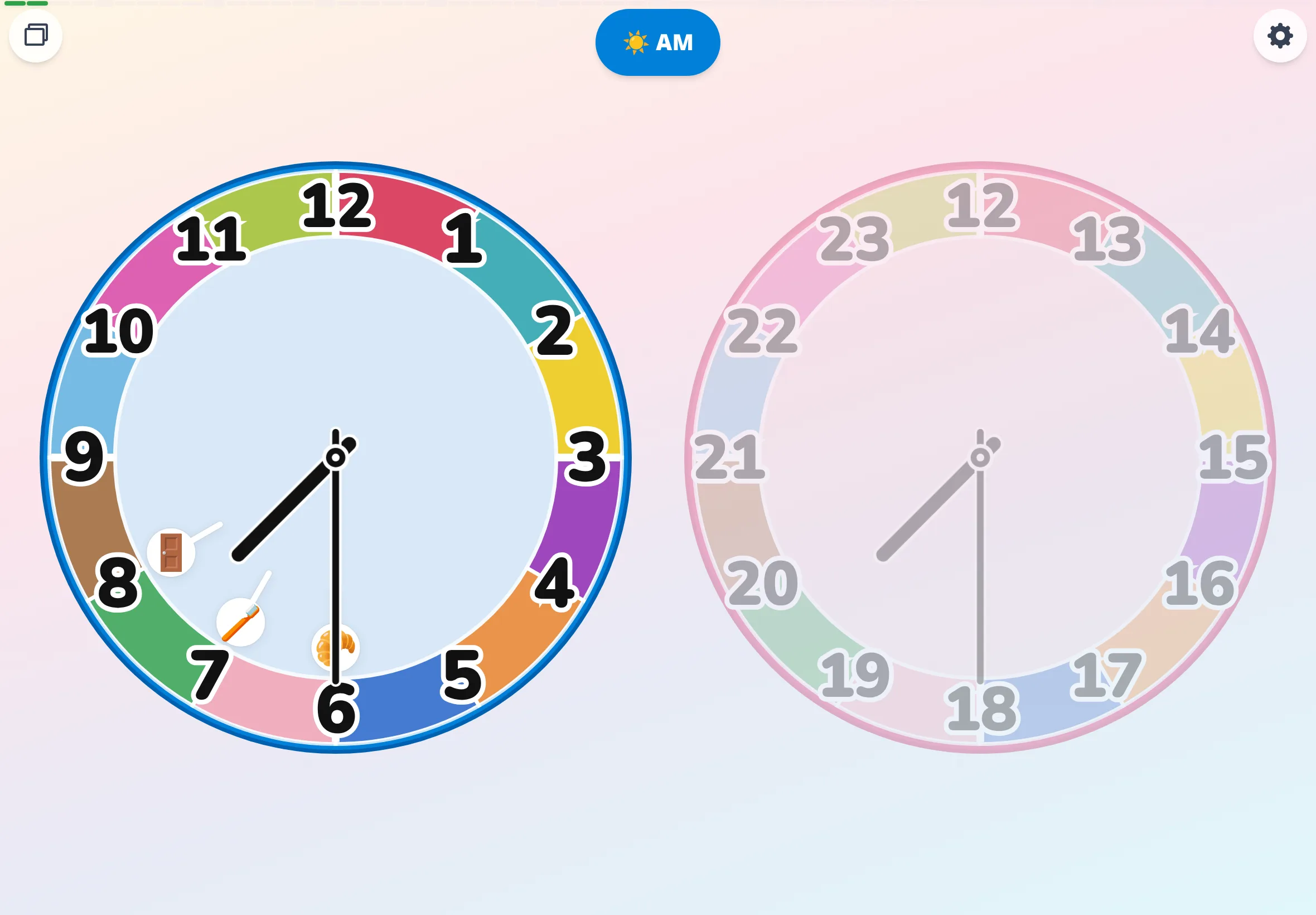
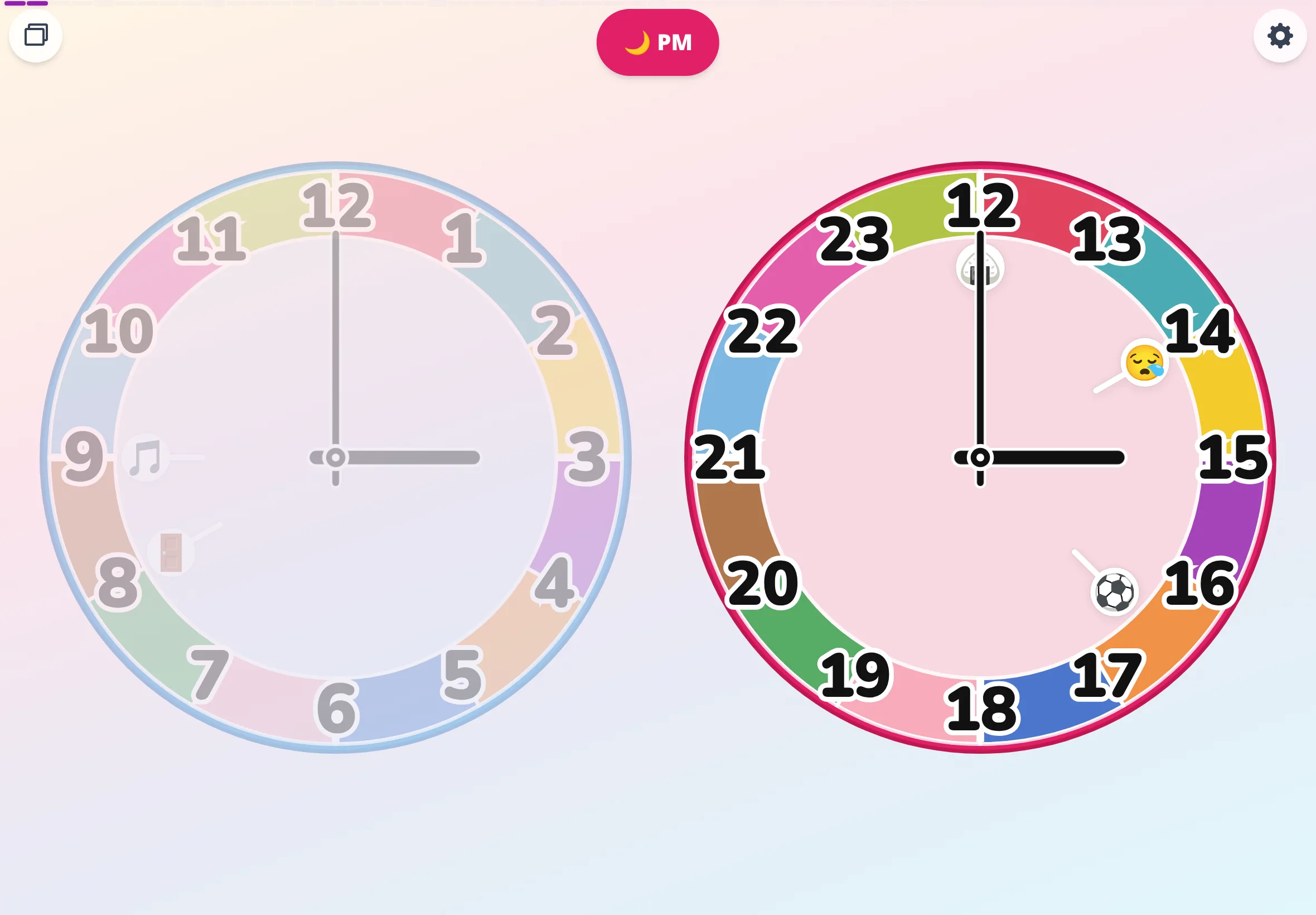
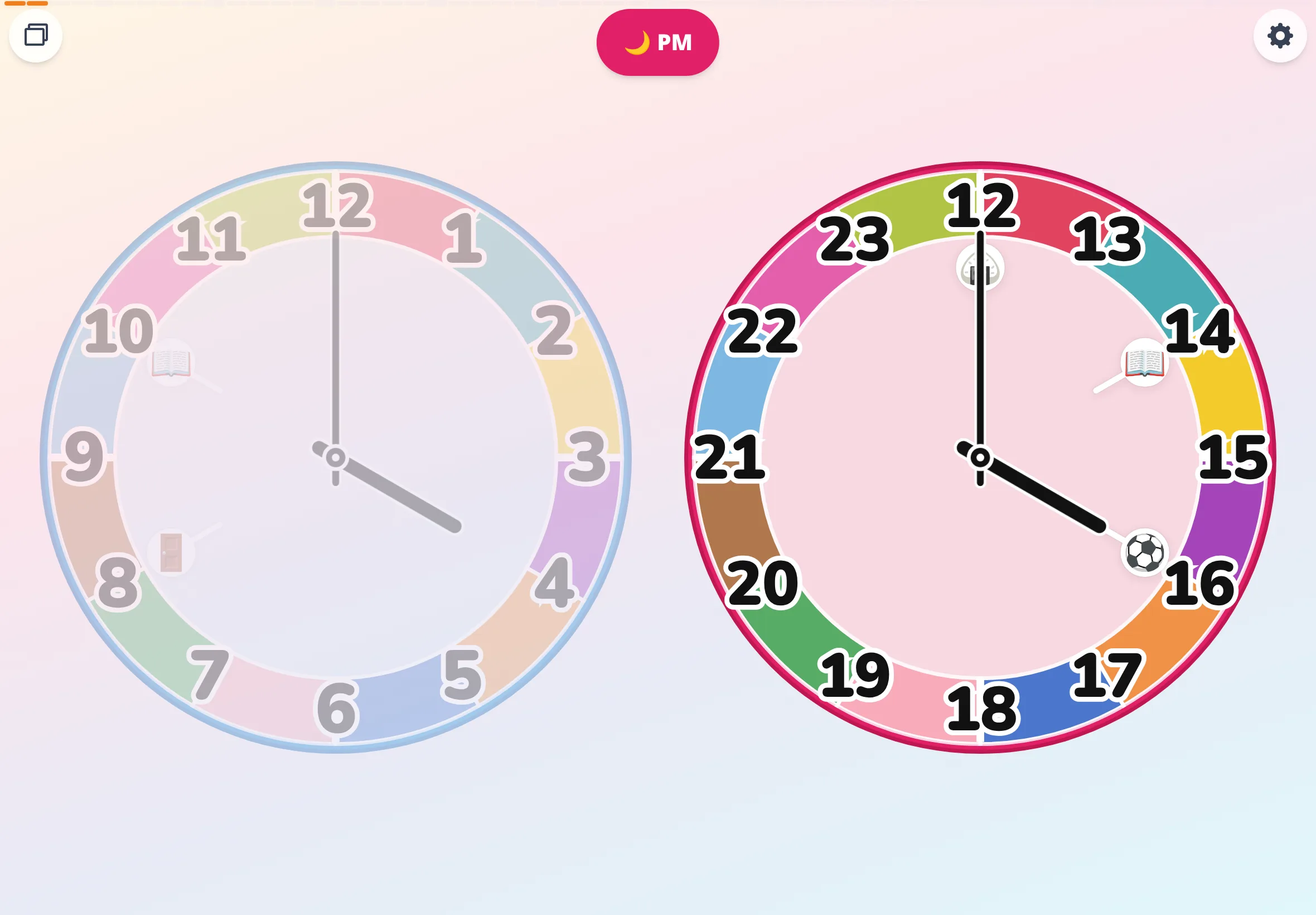
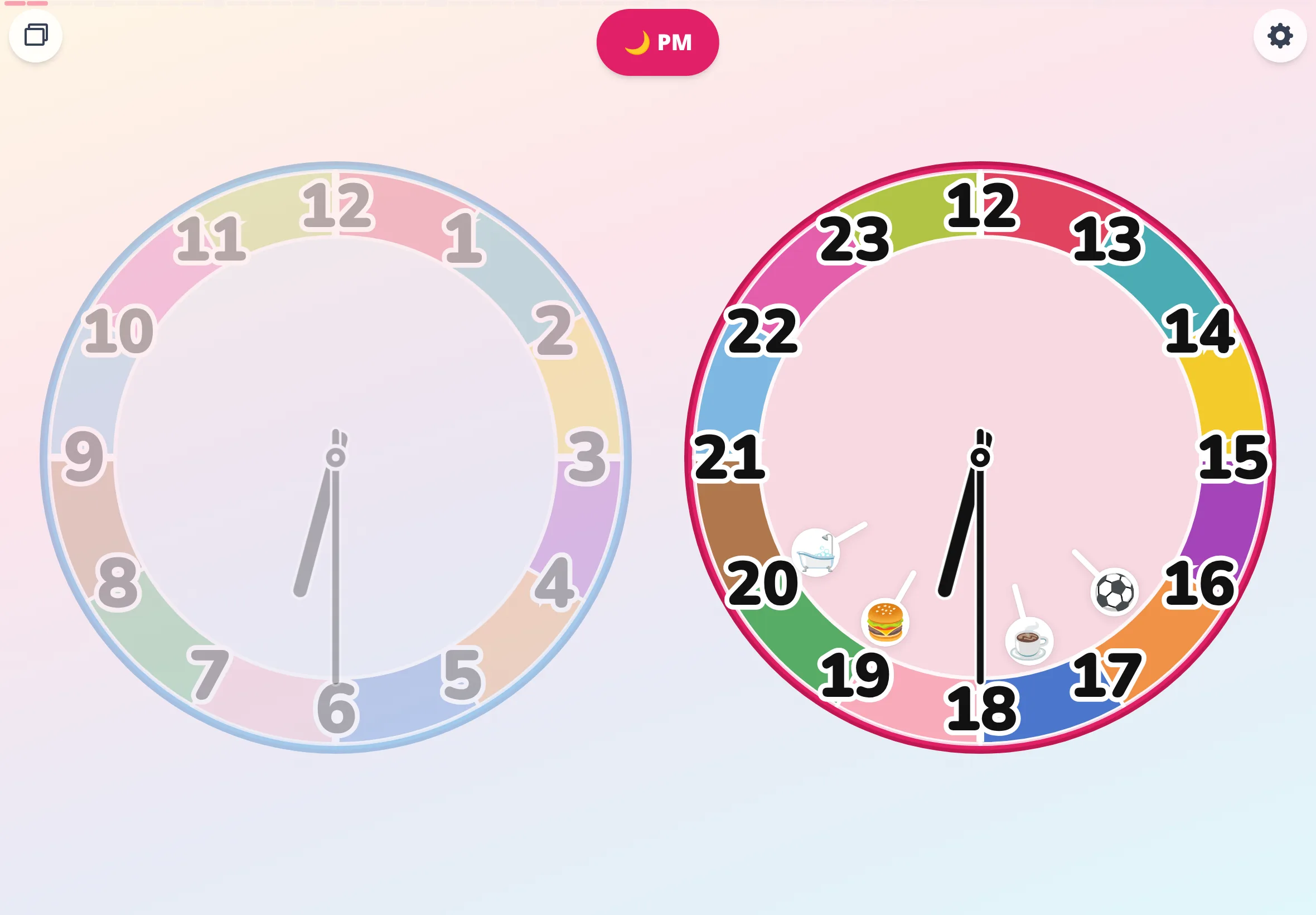
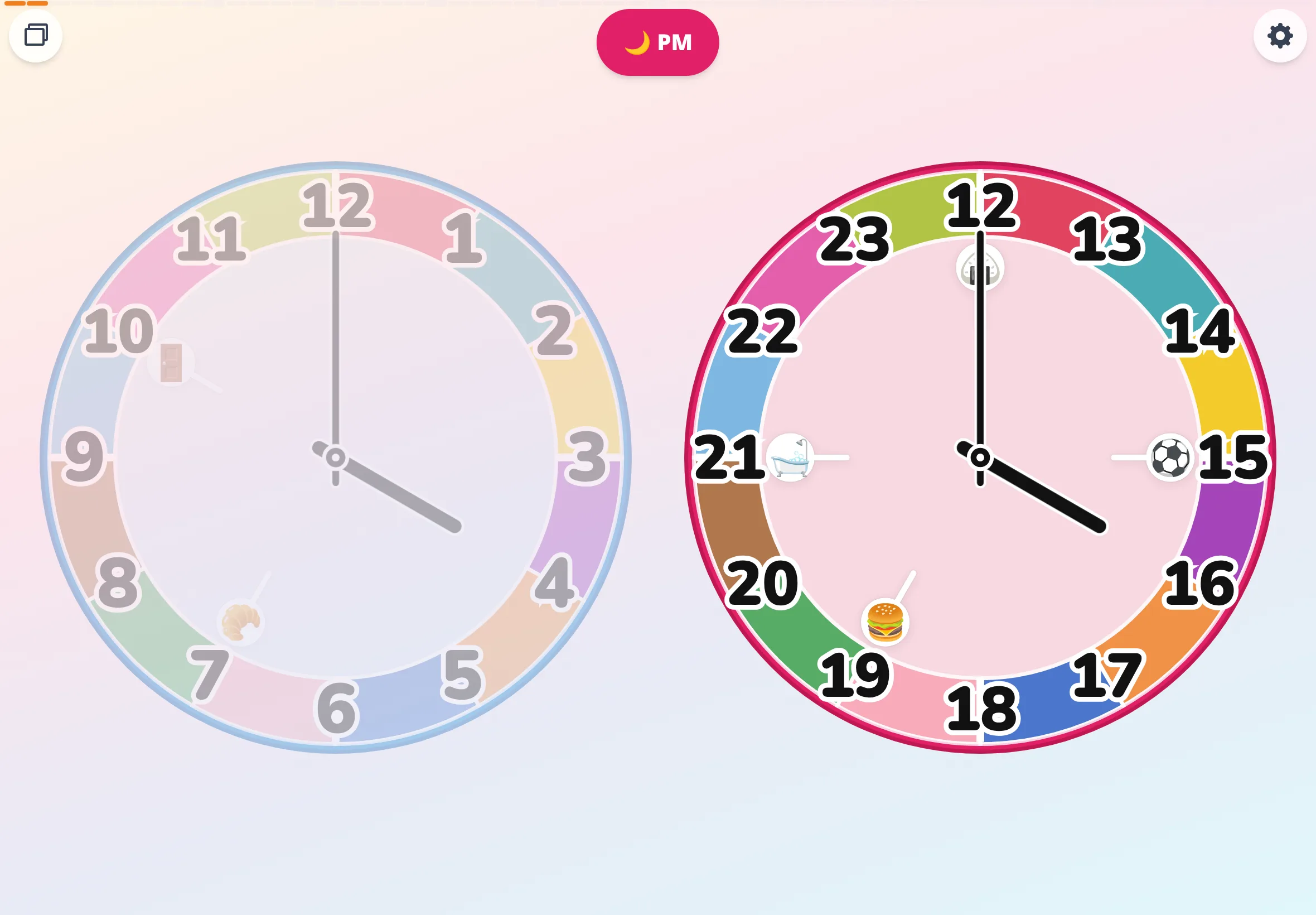
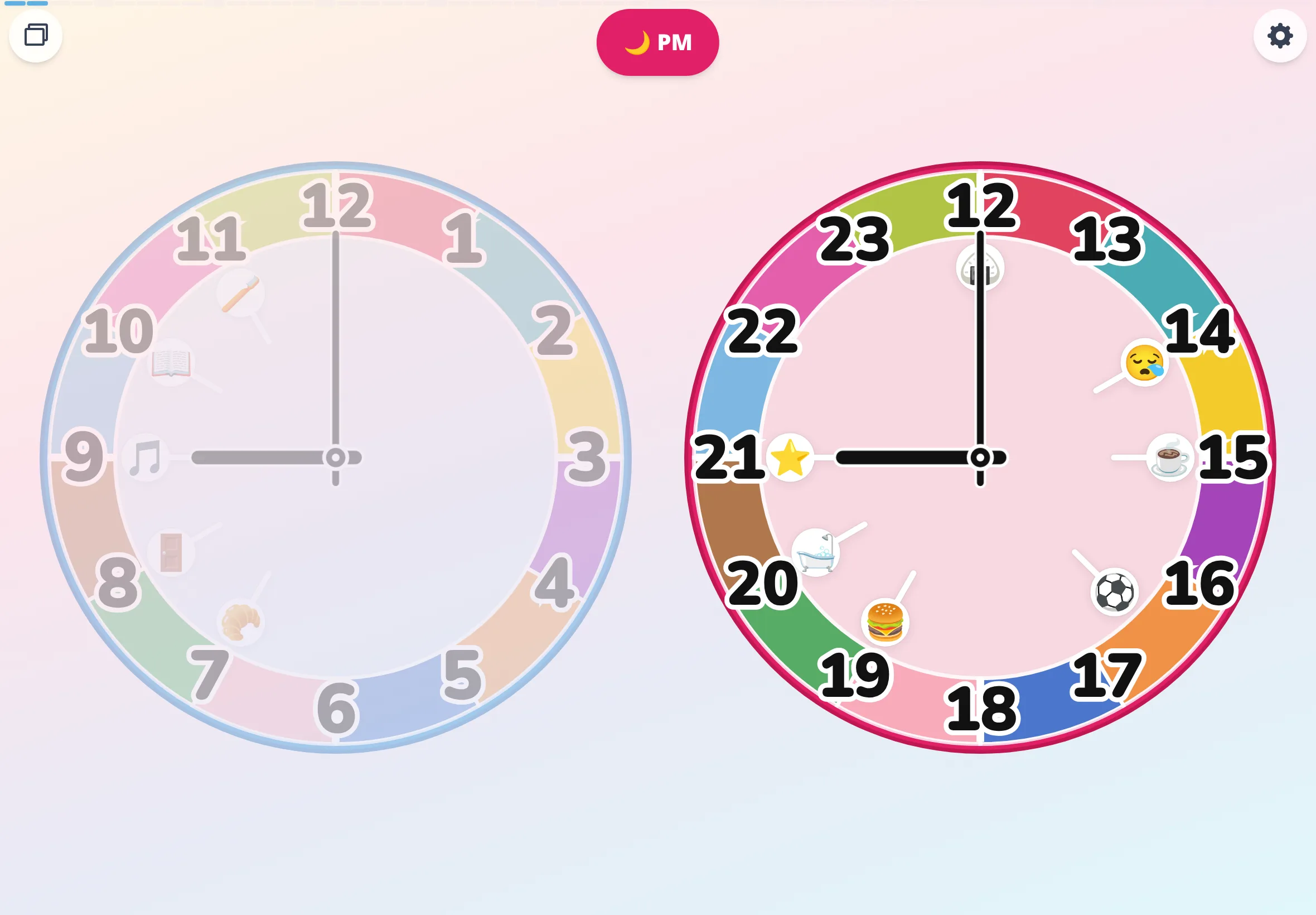
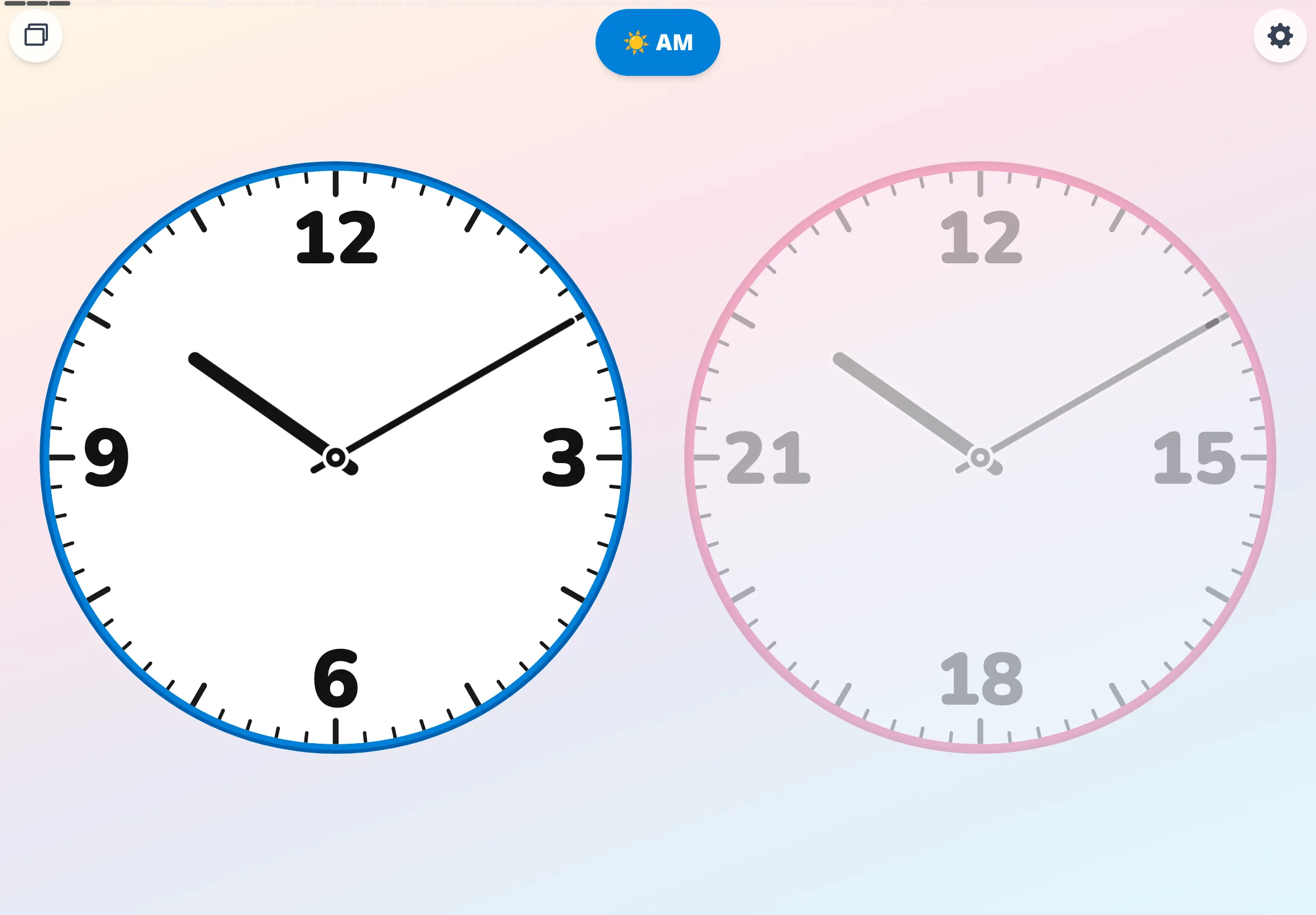
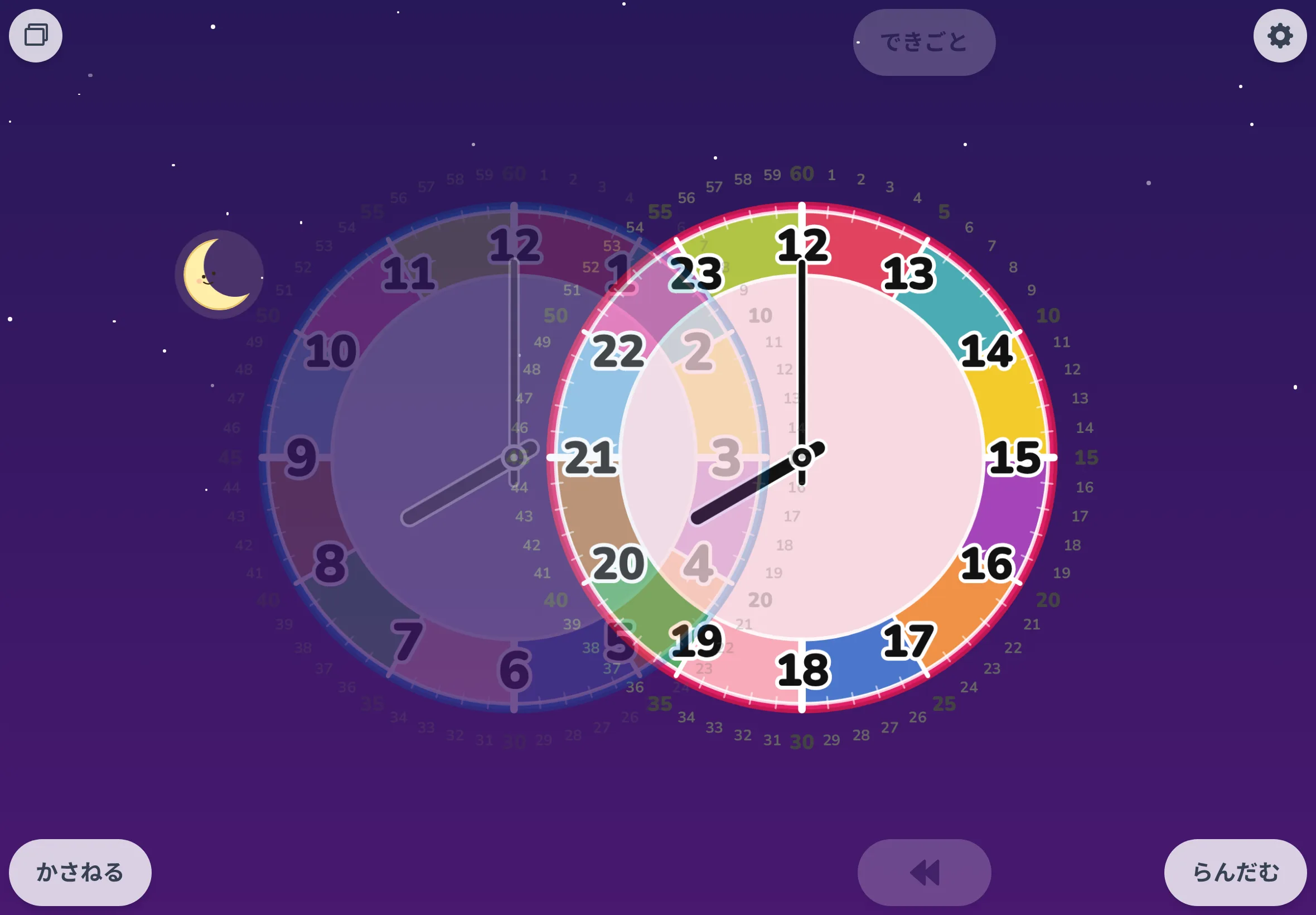
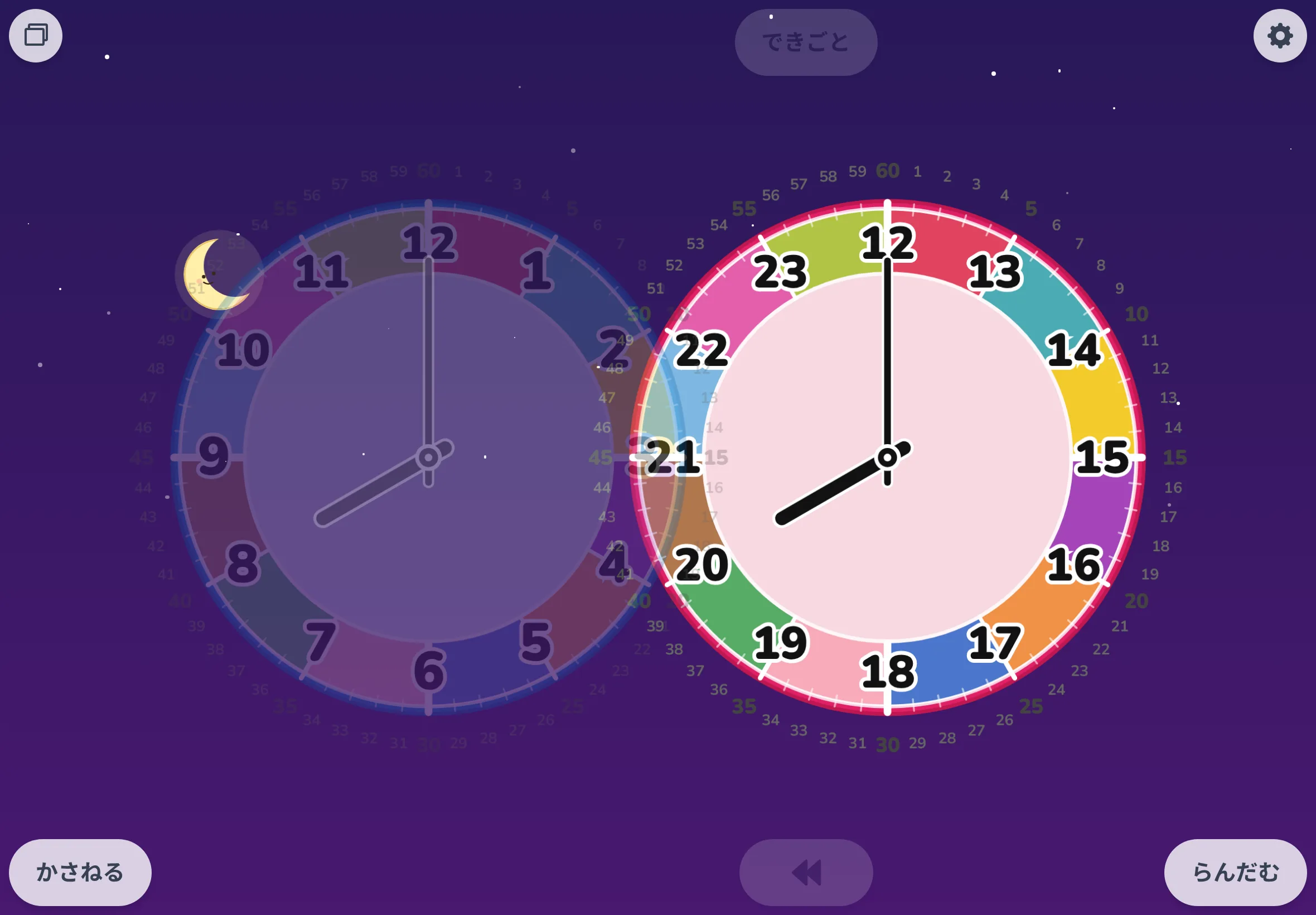
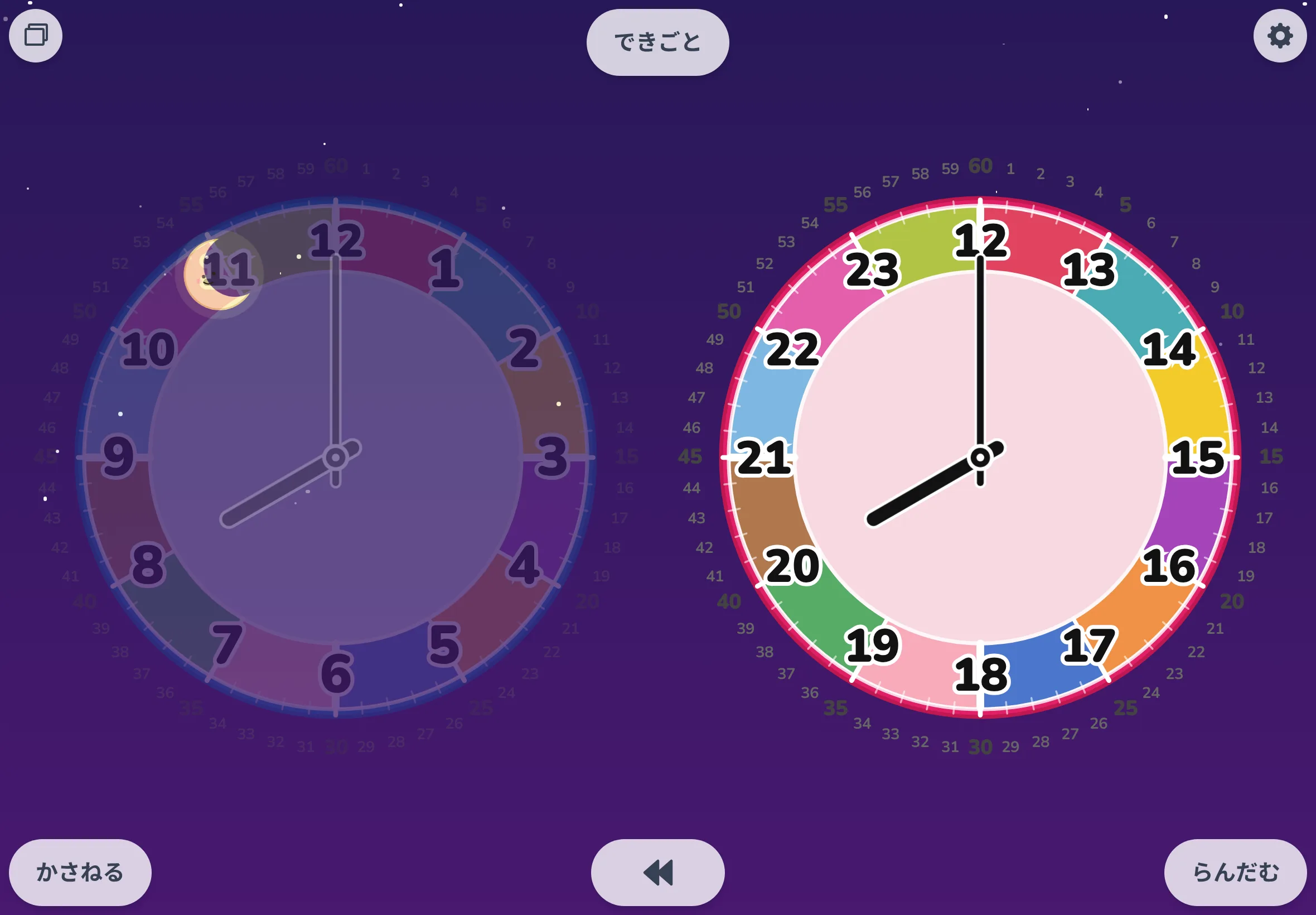
疊起來・分開
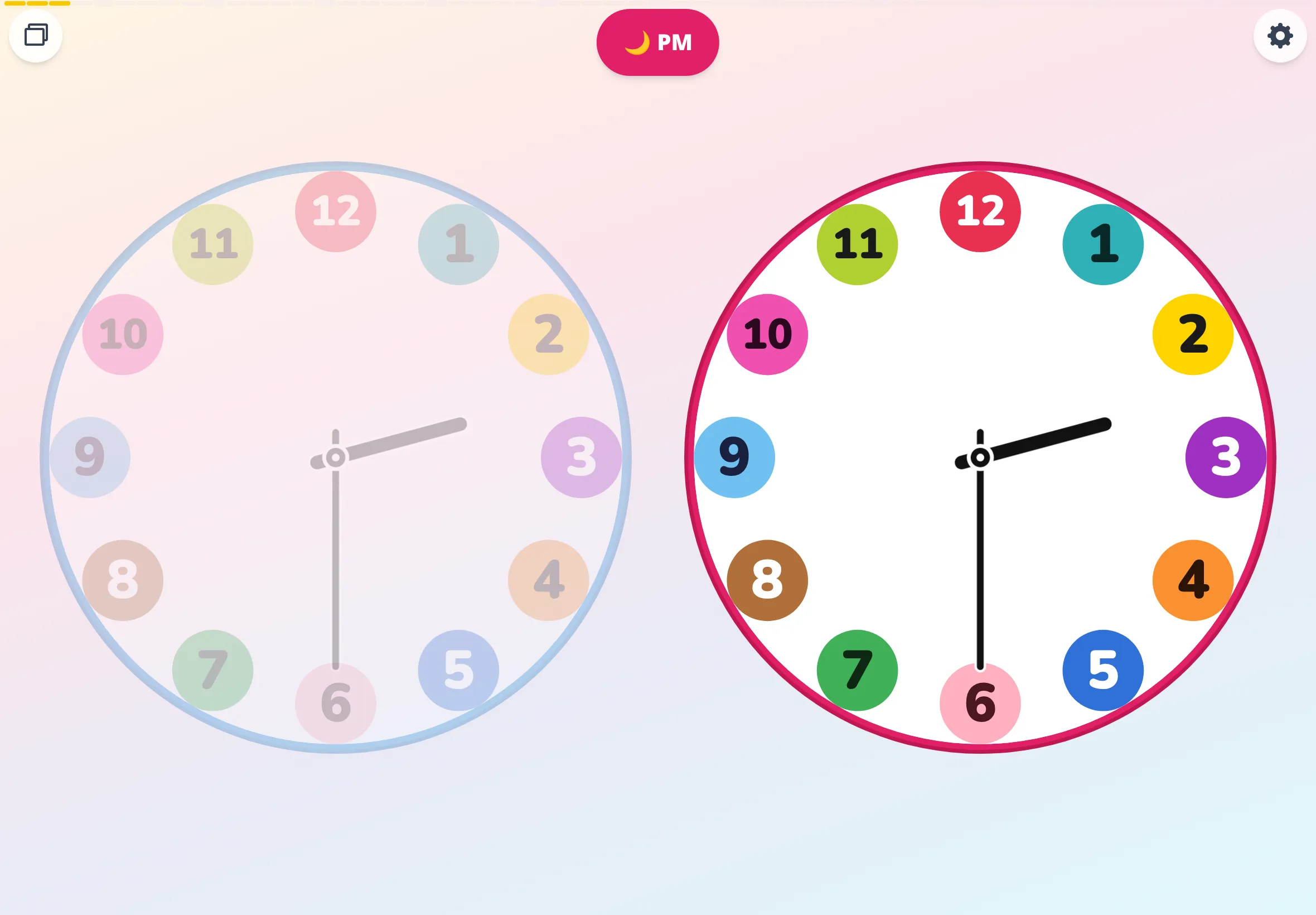
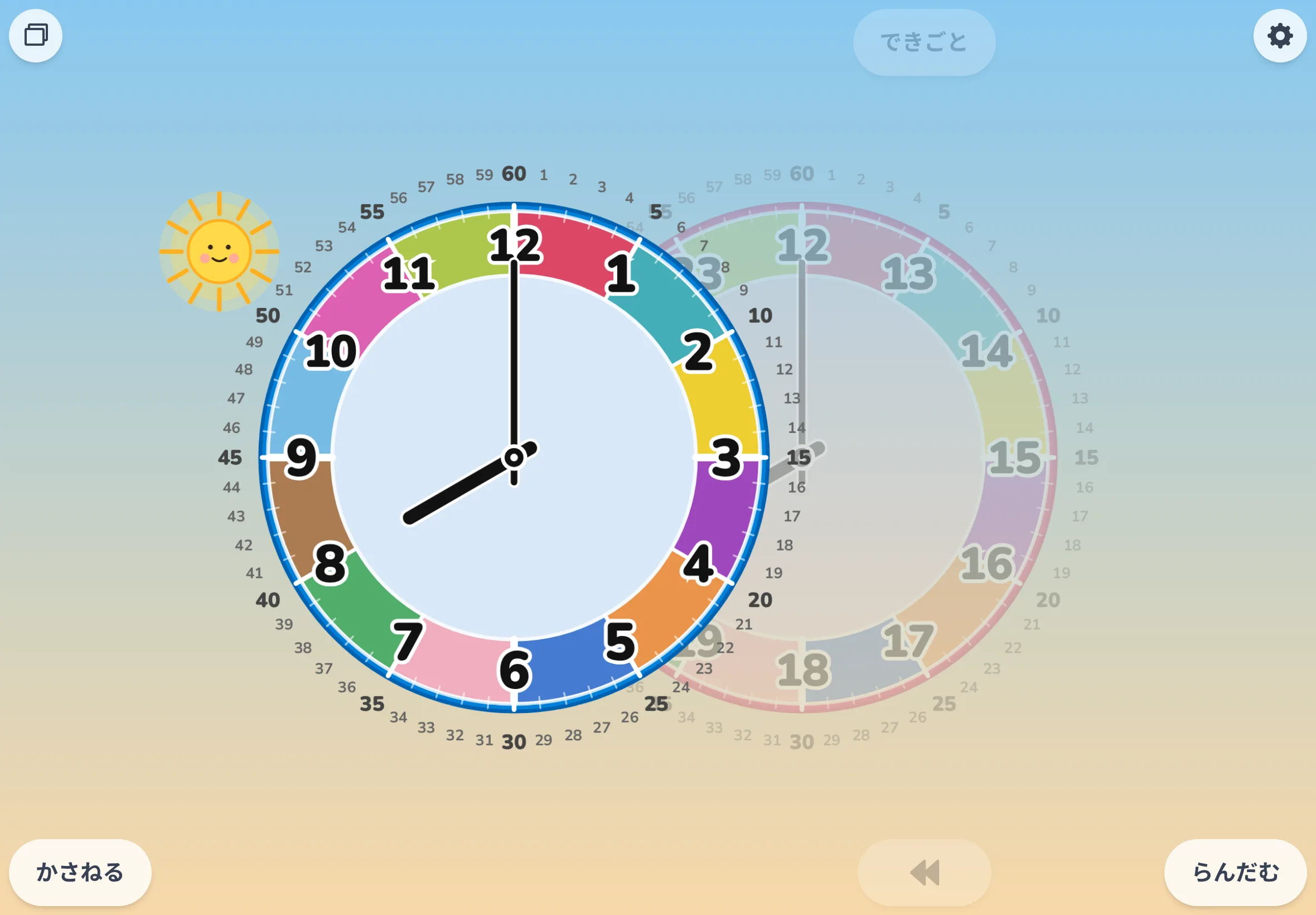
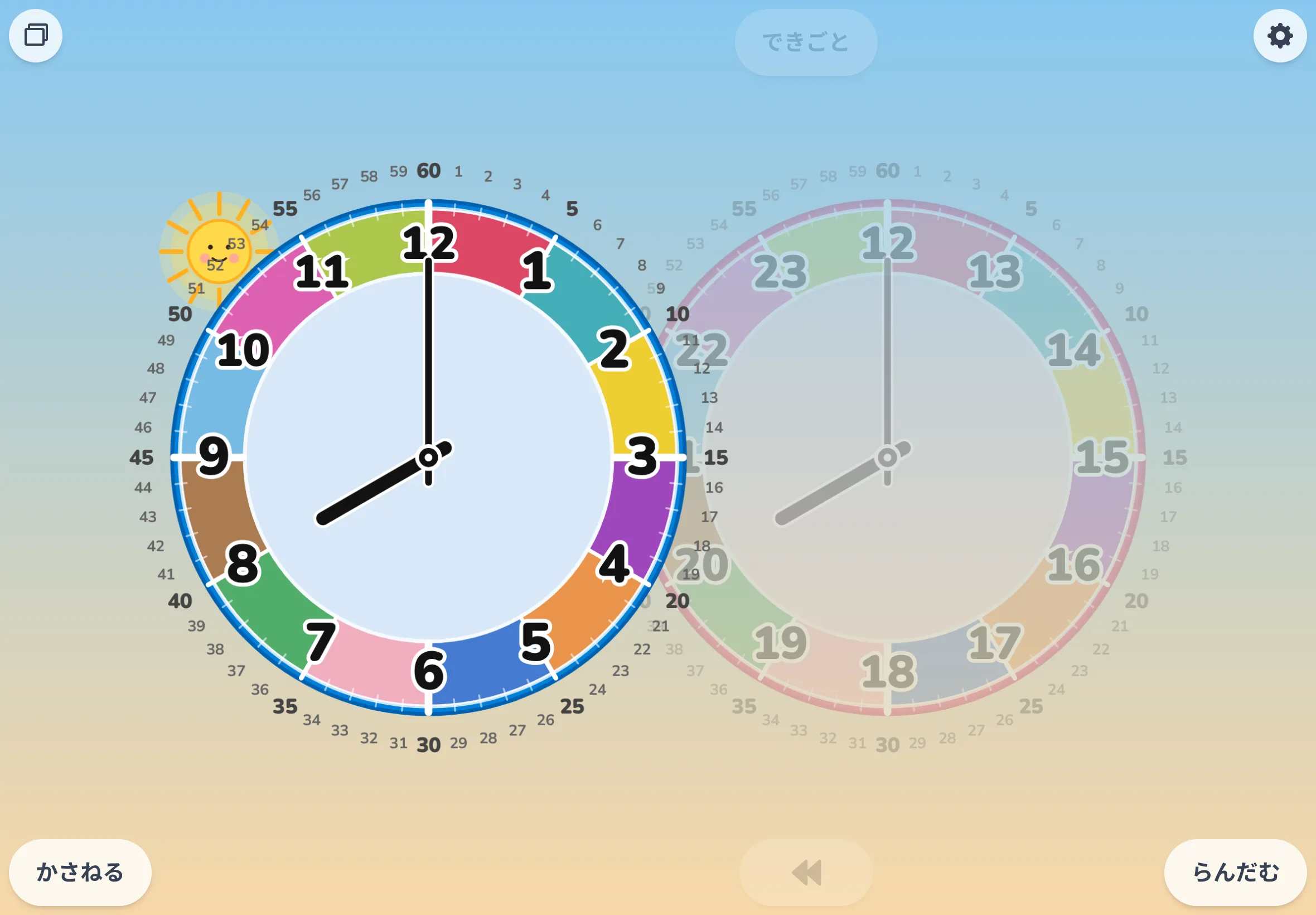
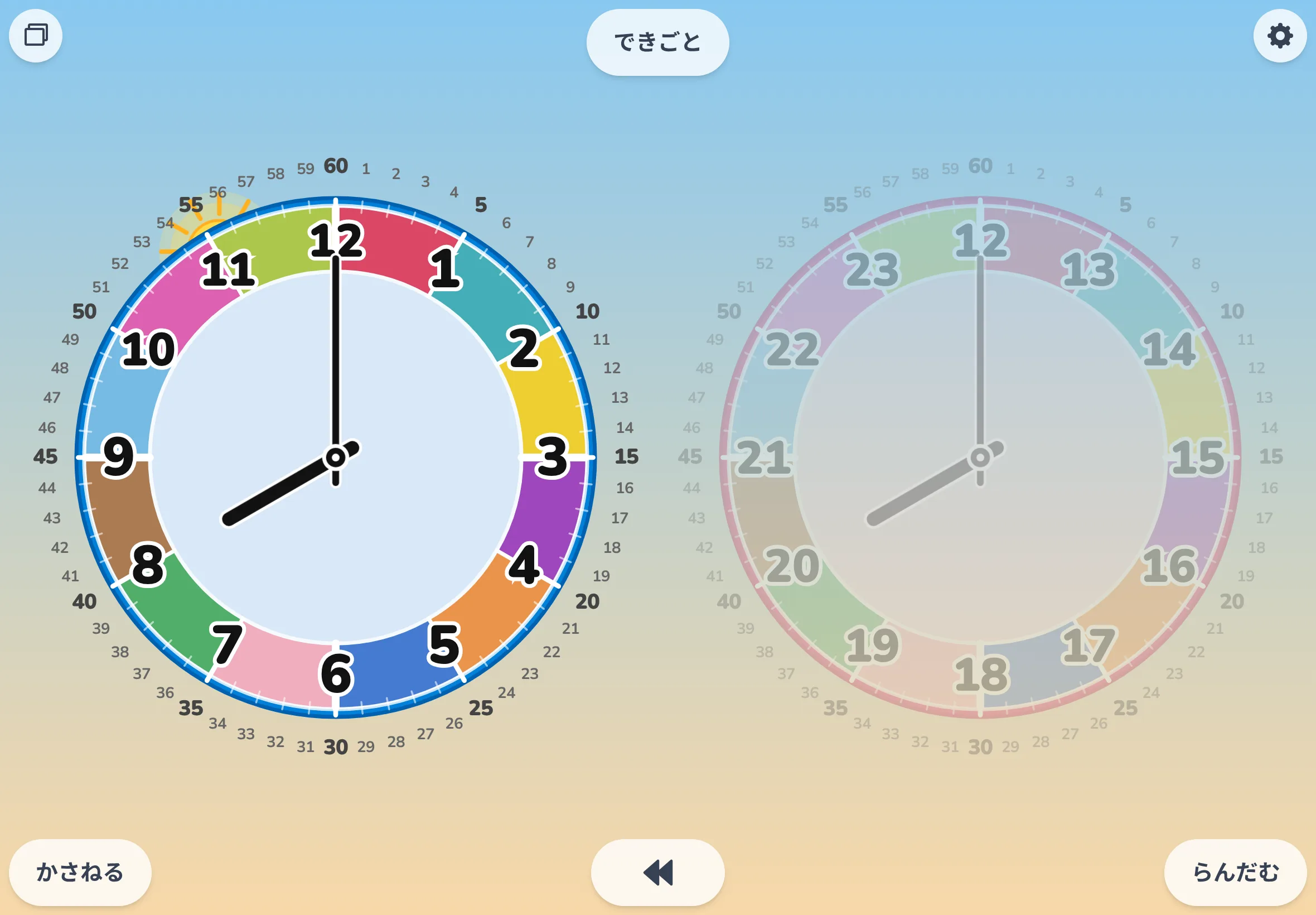
自由旋轉模式下的「疊起來」(普通時鐘一支)和「分開」(AM/PM 兩盤並排),用同一個時刻排在一起。適合當說明 AM 與 PM 關係的配圖。兩個完成狀態中間夾了兩張切換途中的畫面,動起來的感覺也看得出來。
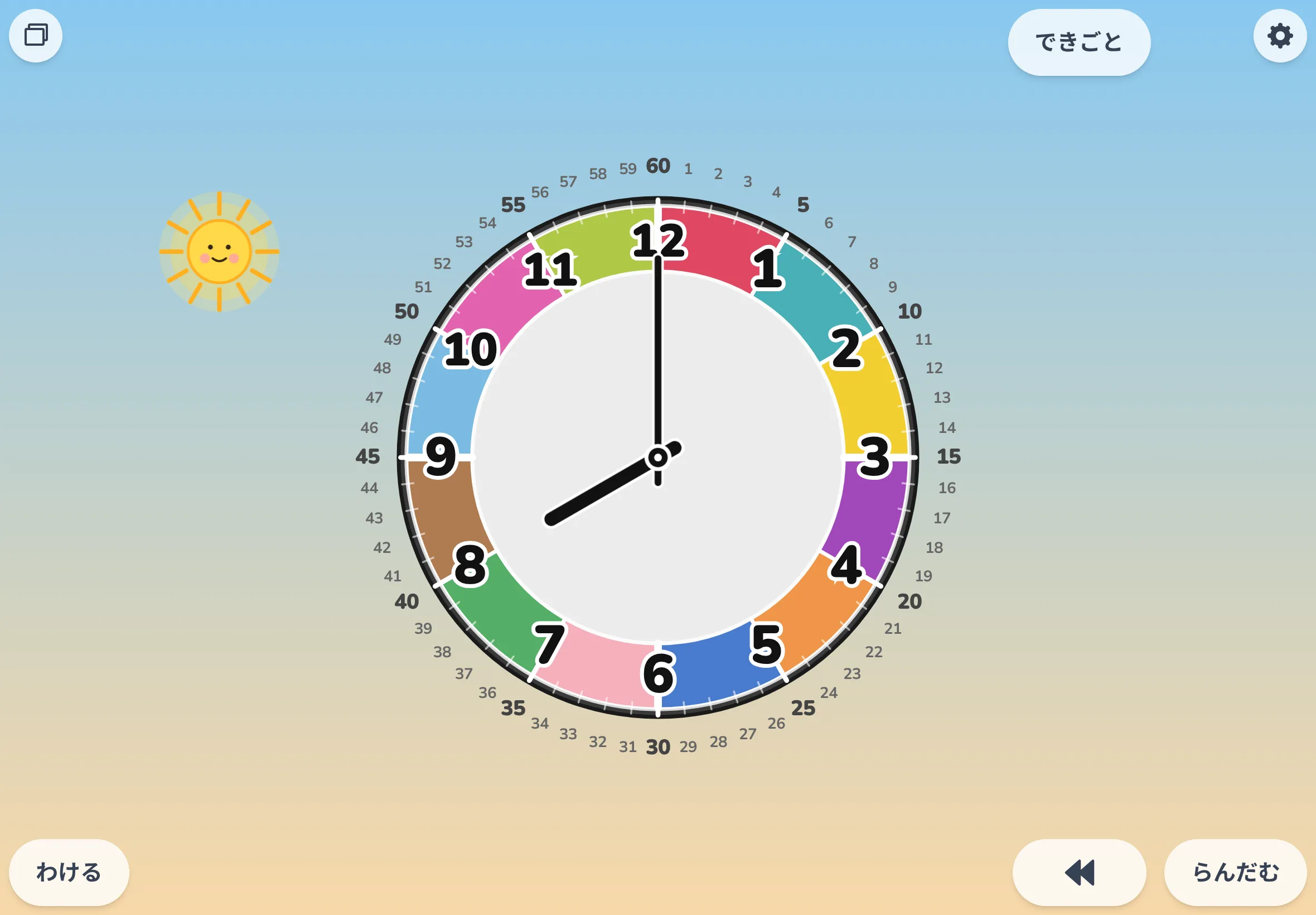
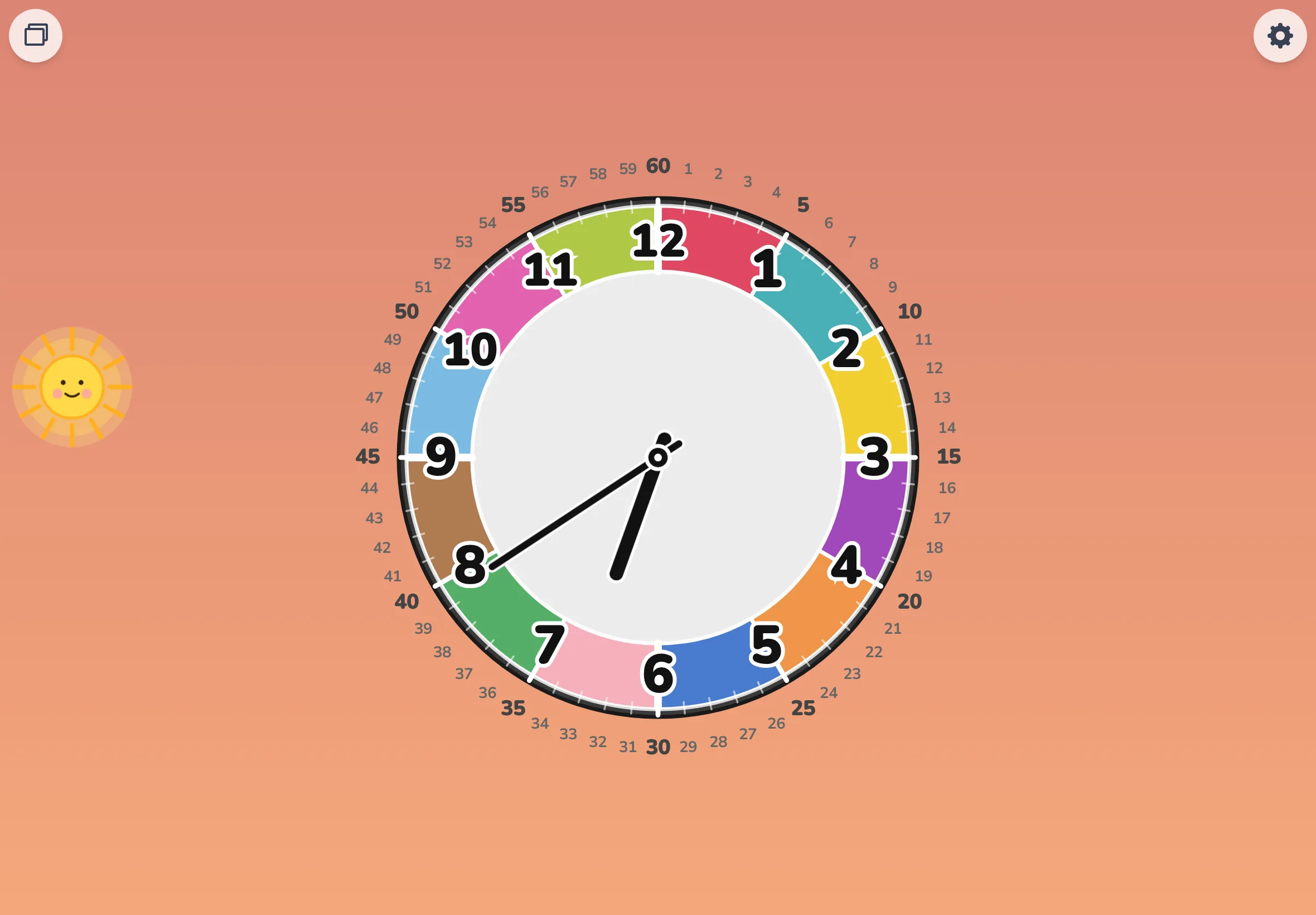
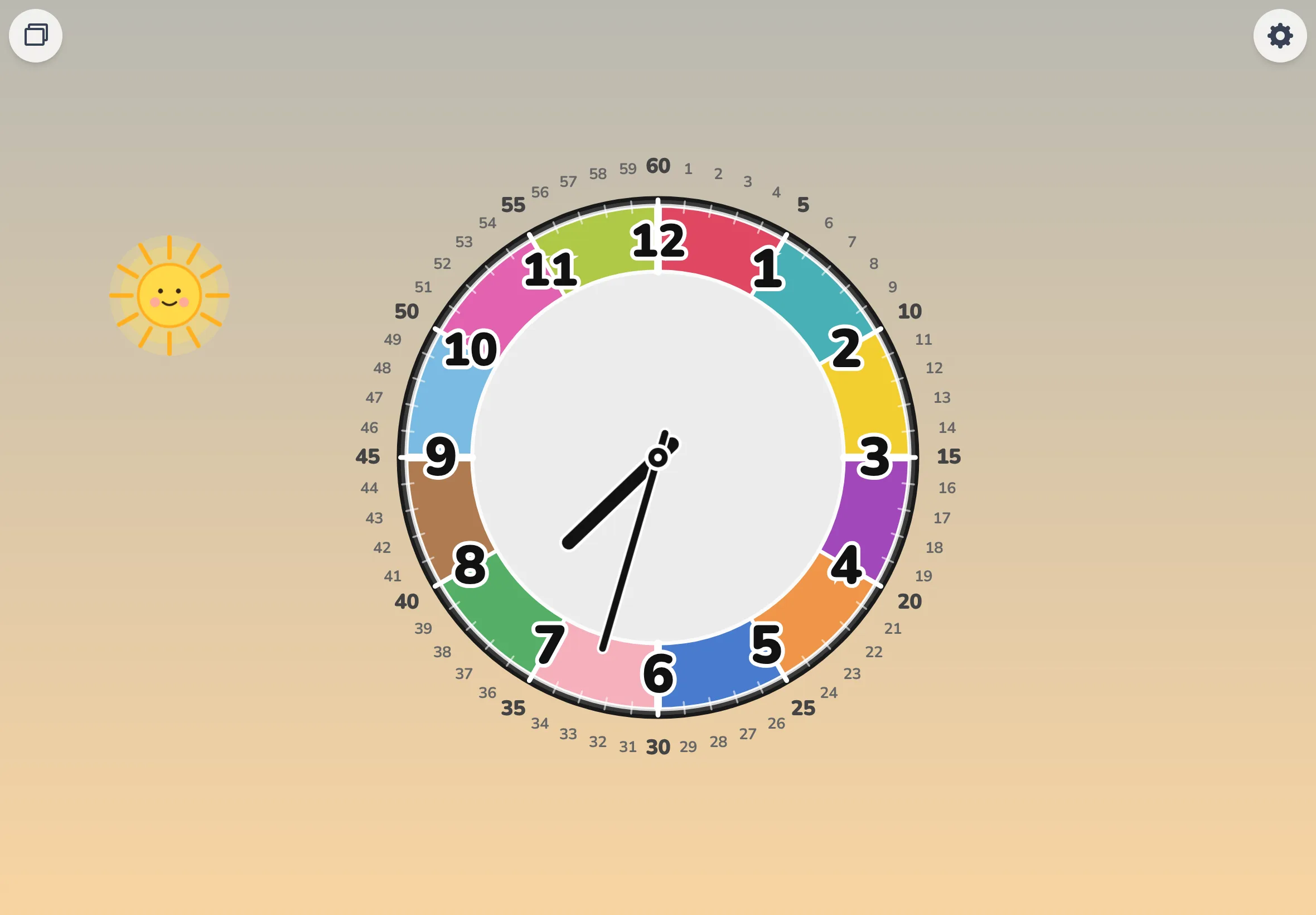
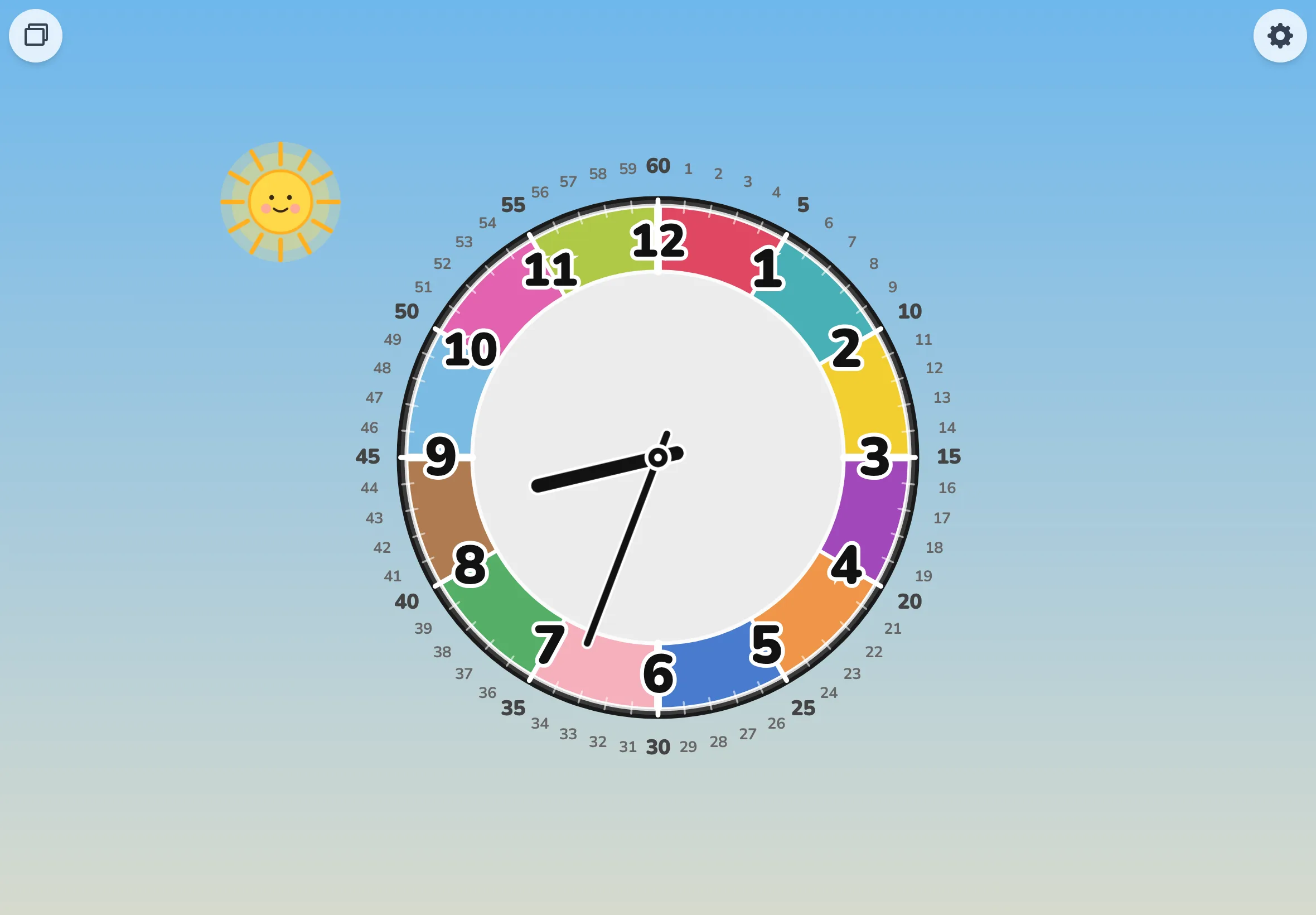
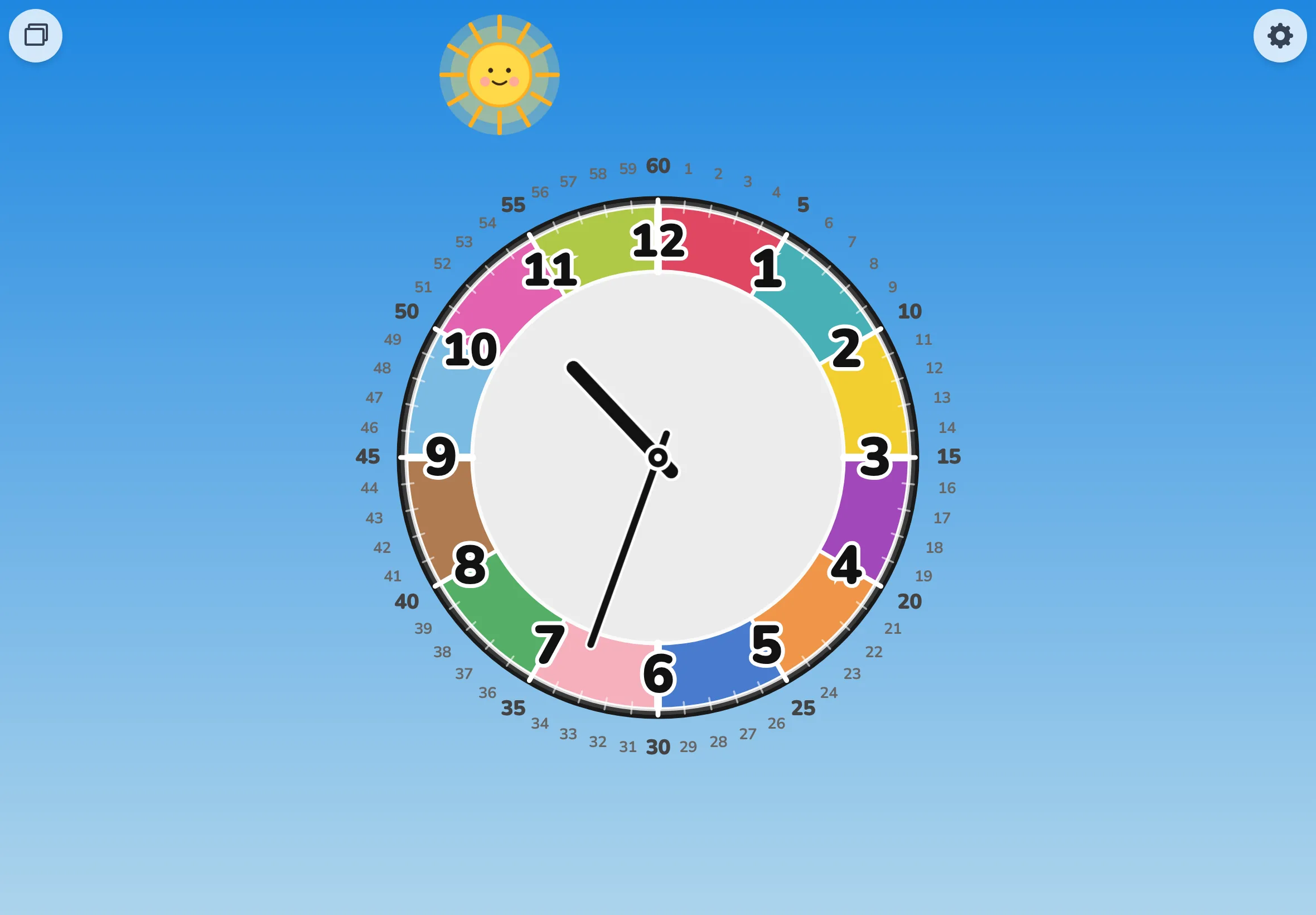
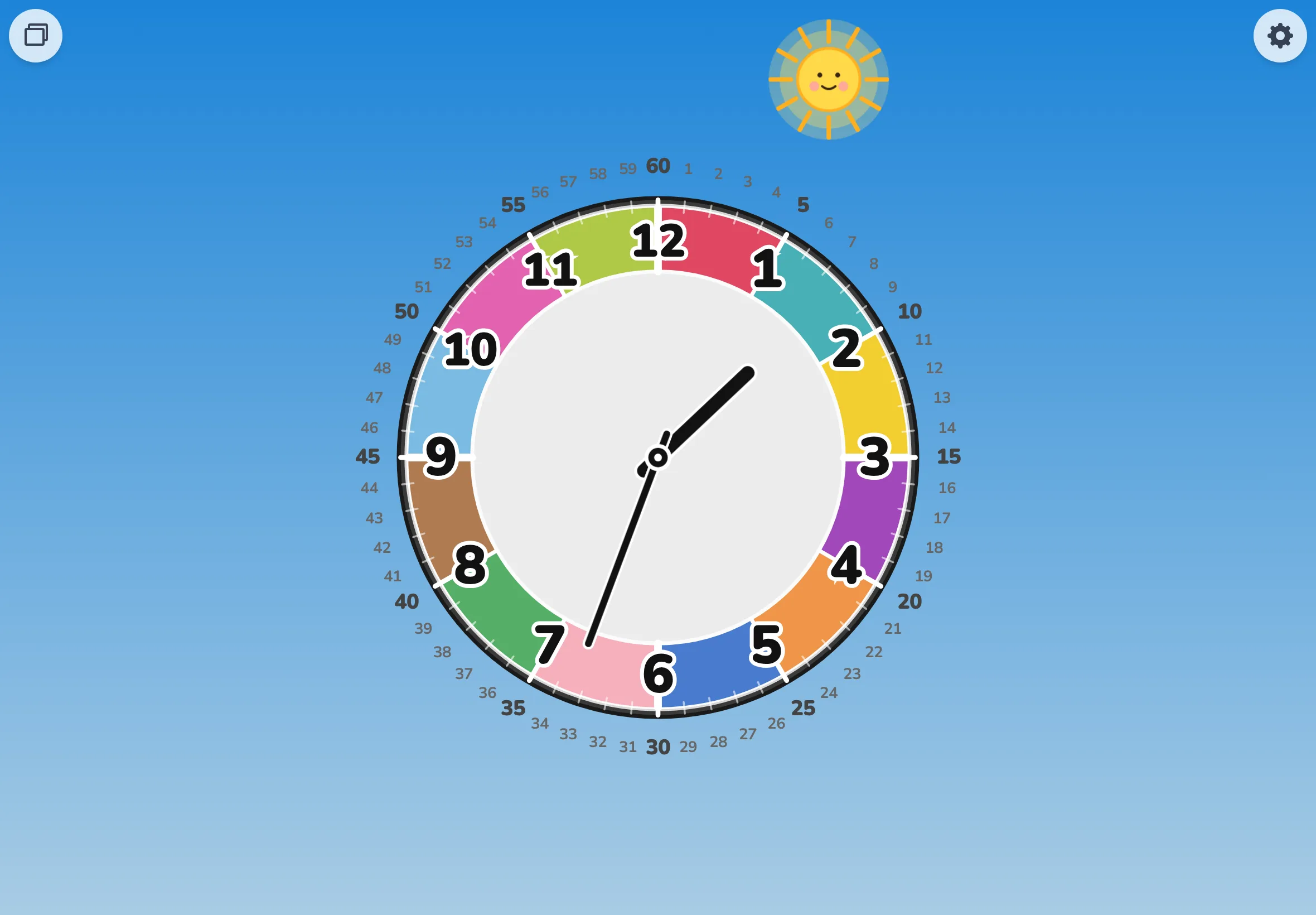
自動旋轉
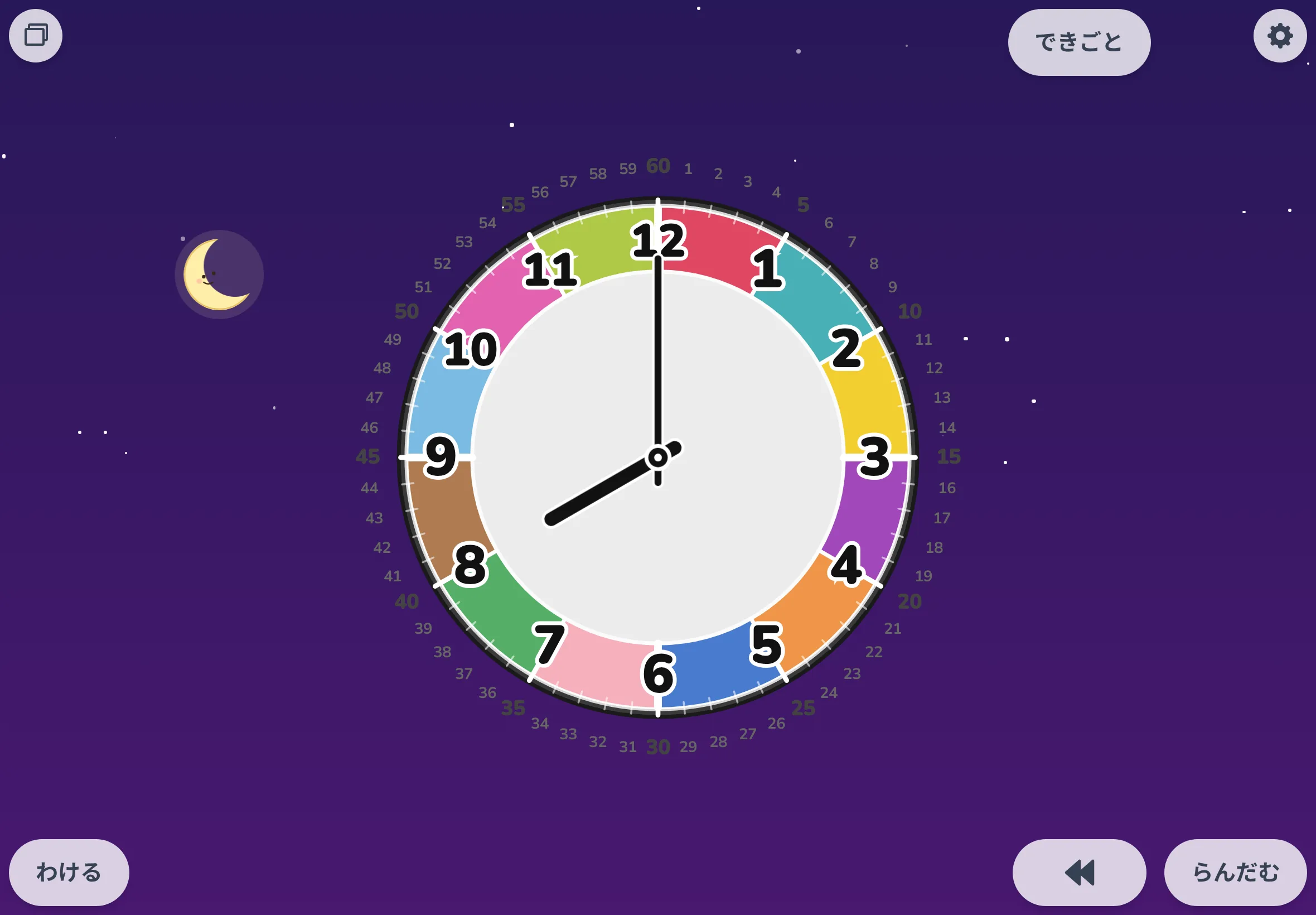
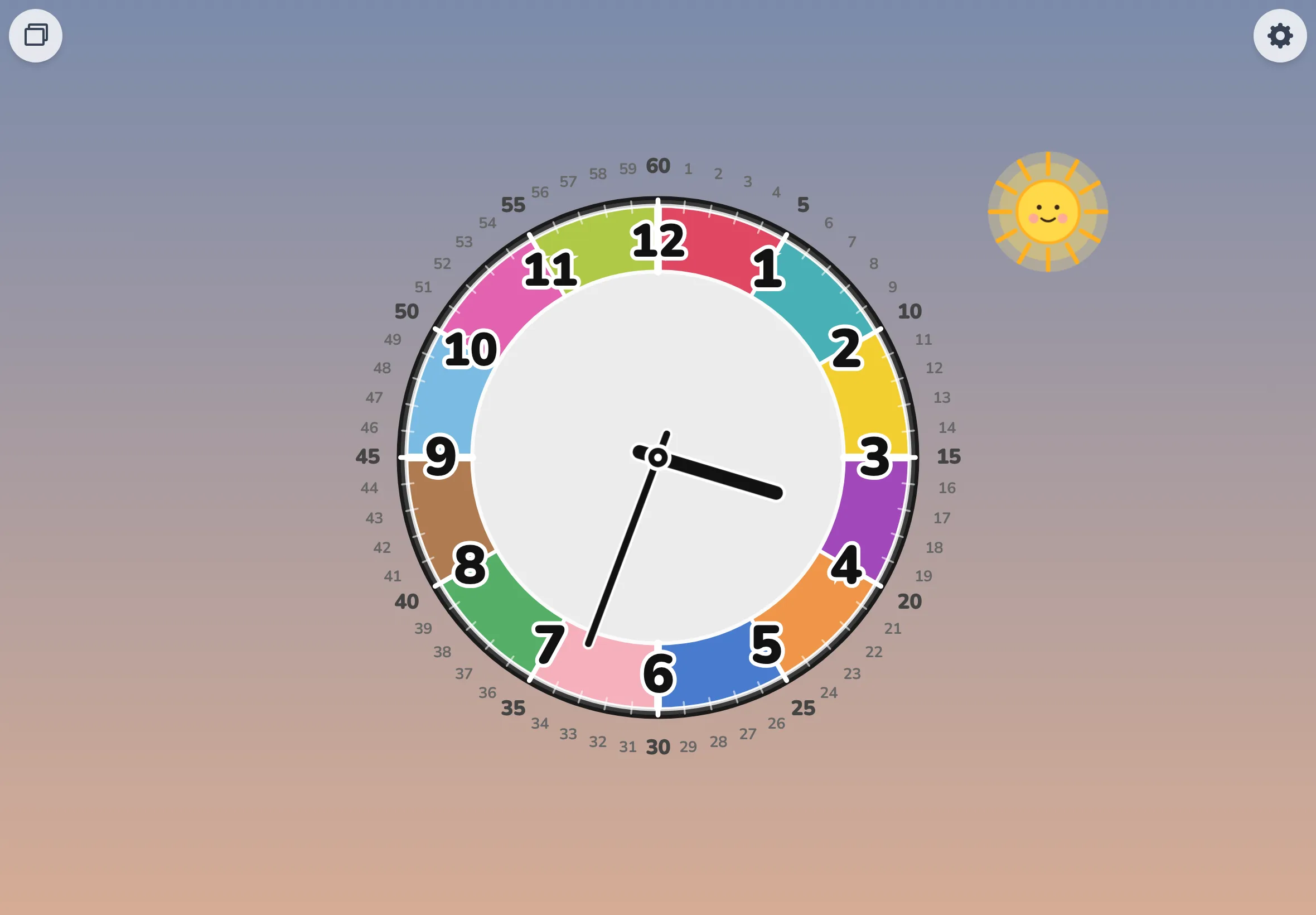
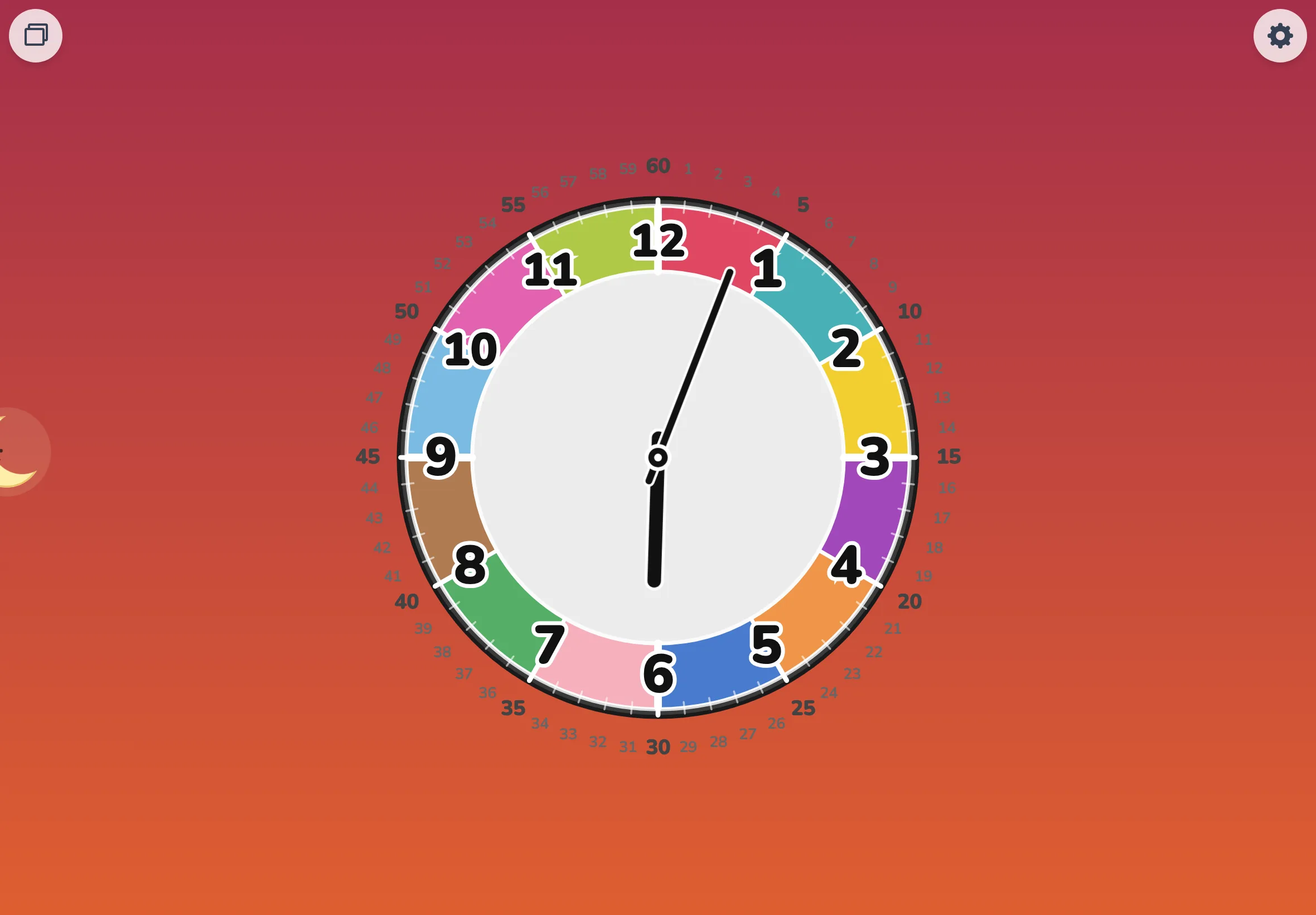
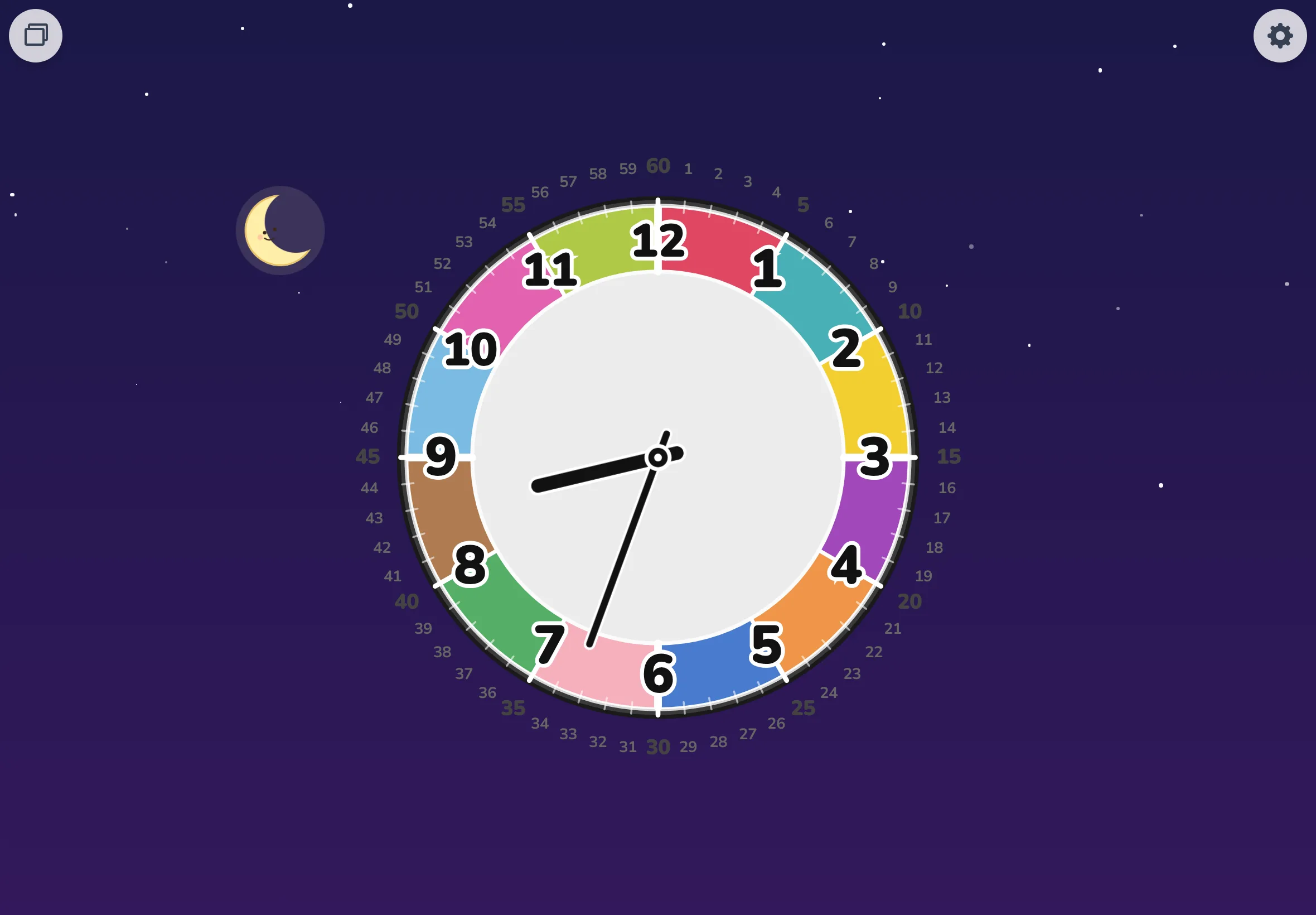
一天走 24 秒的自動旋轉模式的代表畫面。用鮮明色配色,從朝霞之後到入夜的天色,截了 8 張。亮的時段拍得密一些。
新增事件
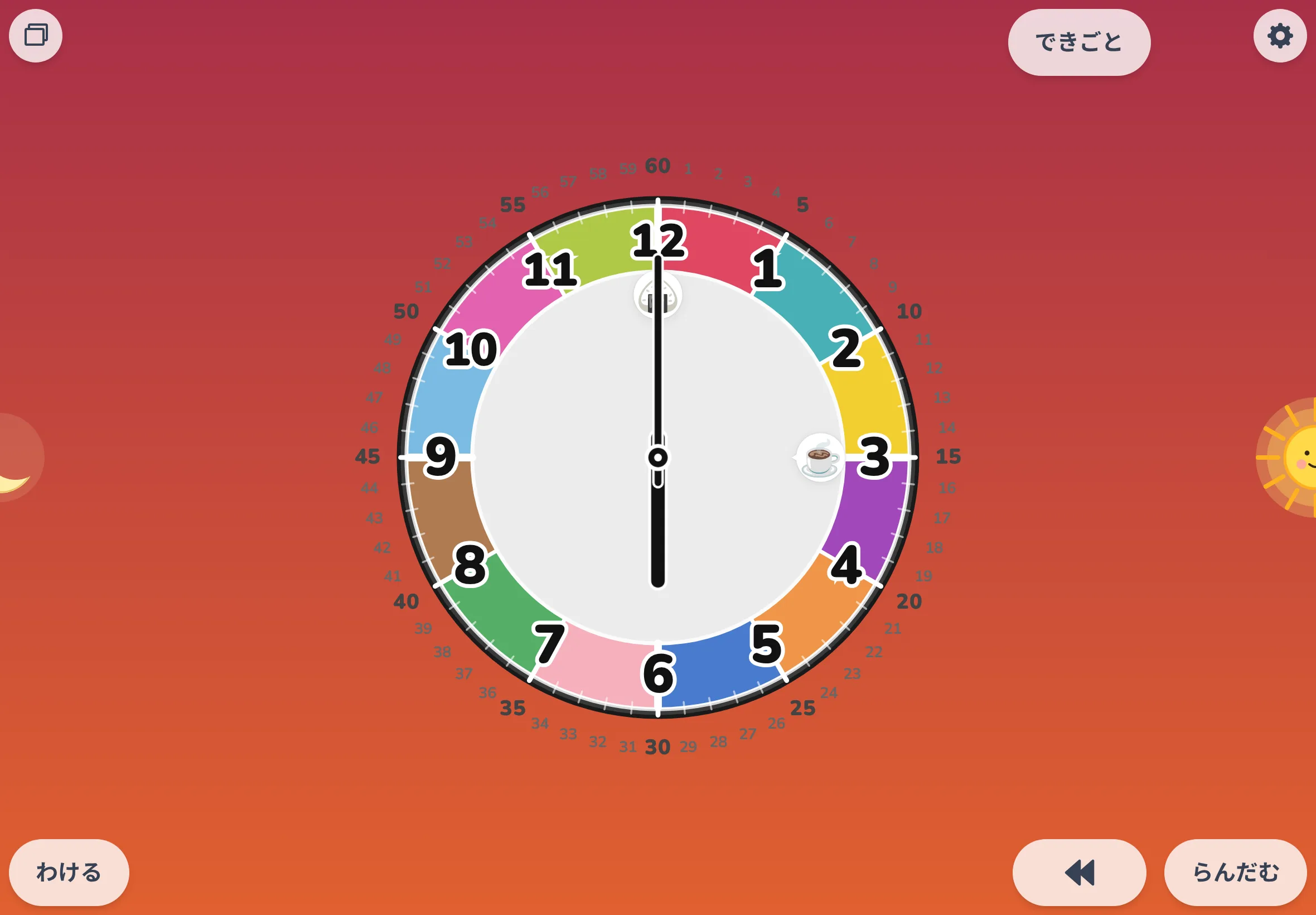
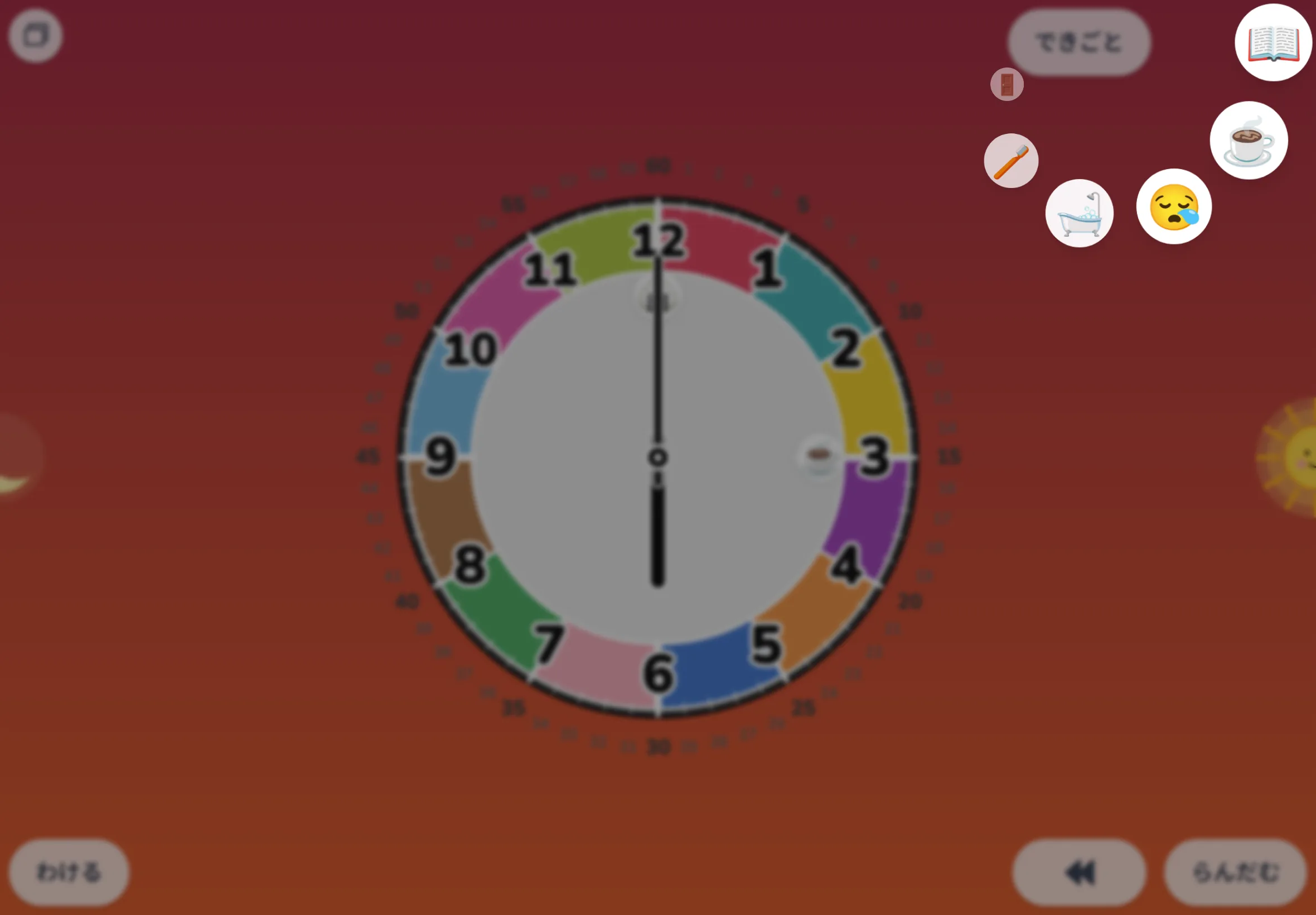
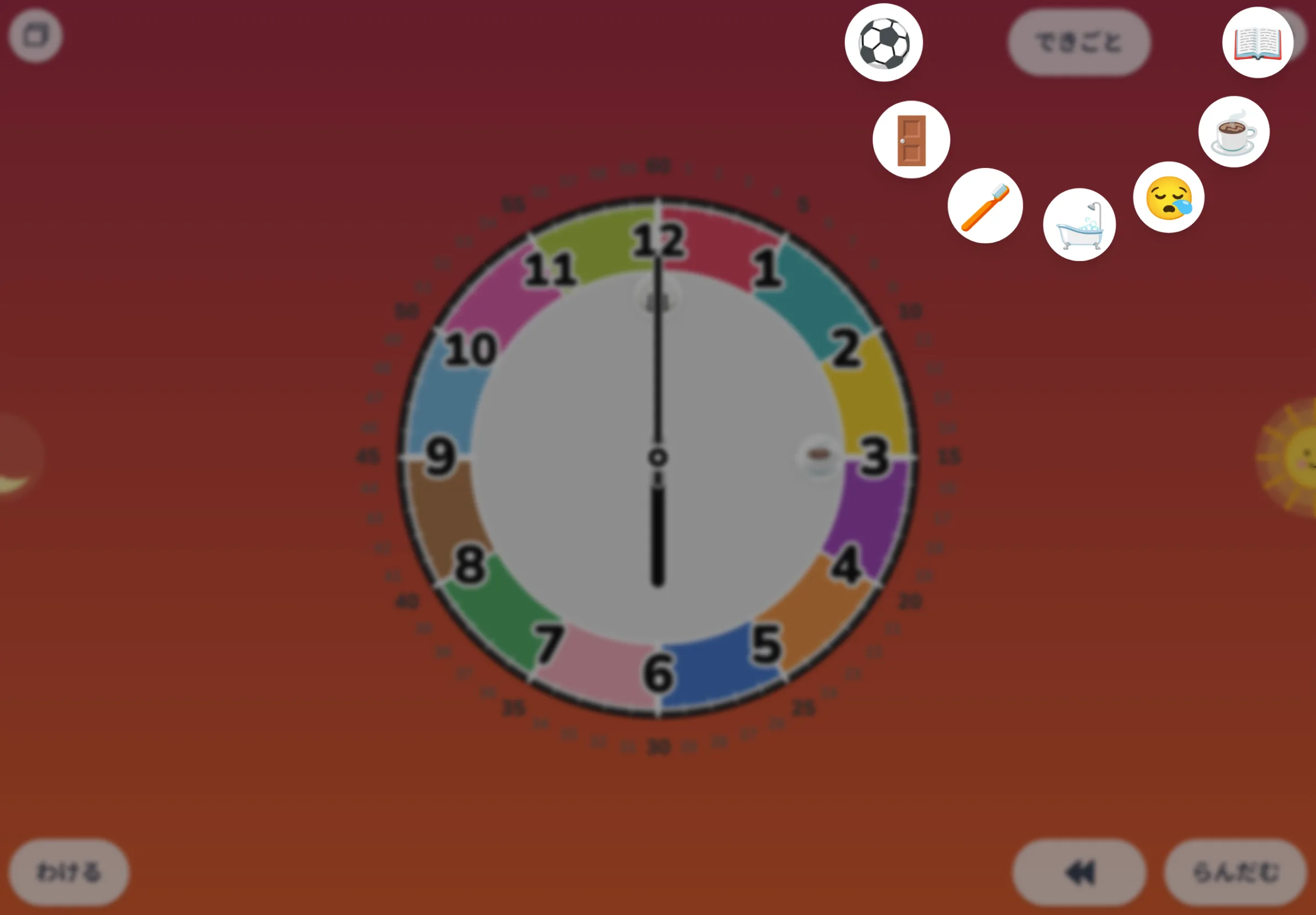
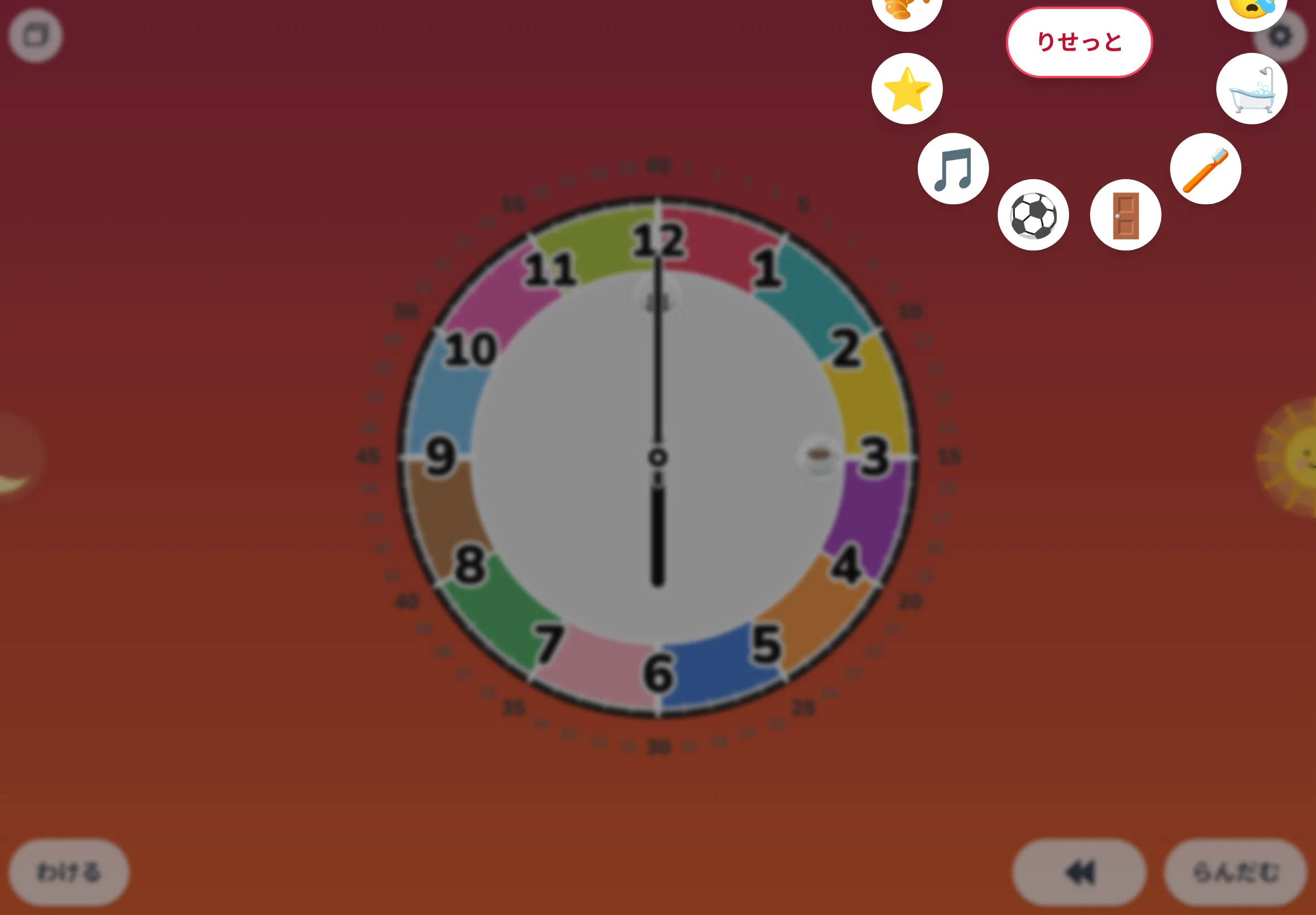
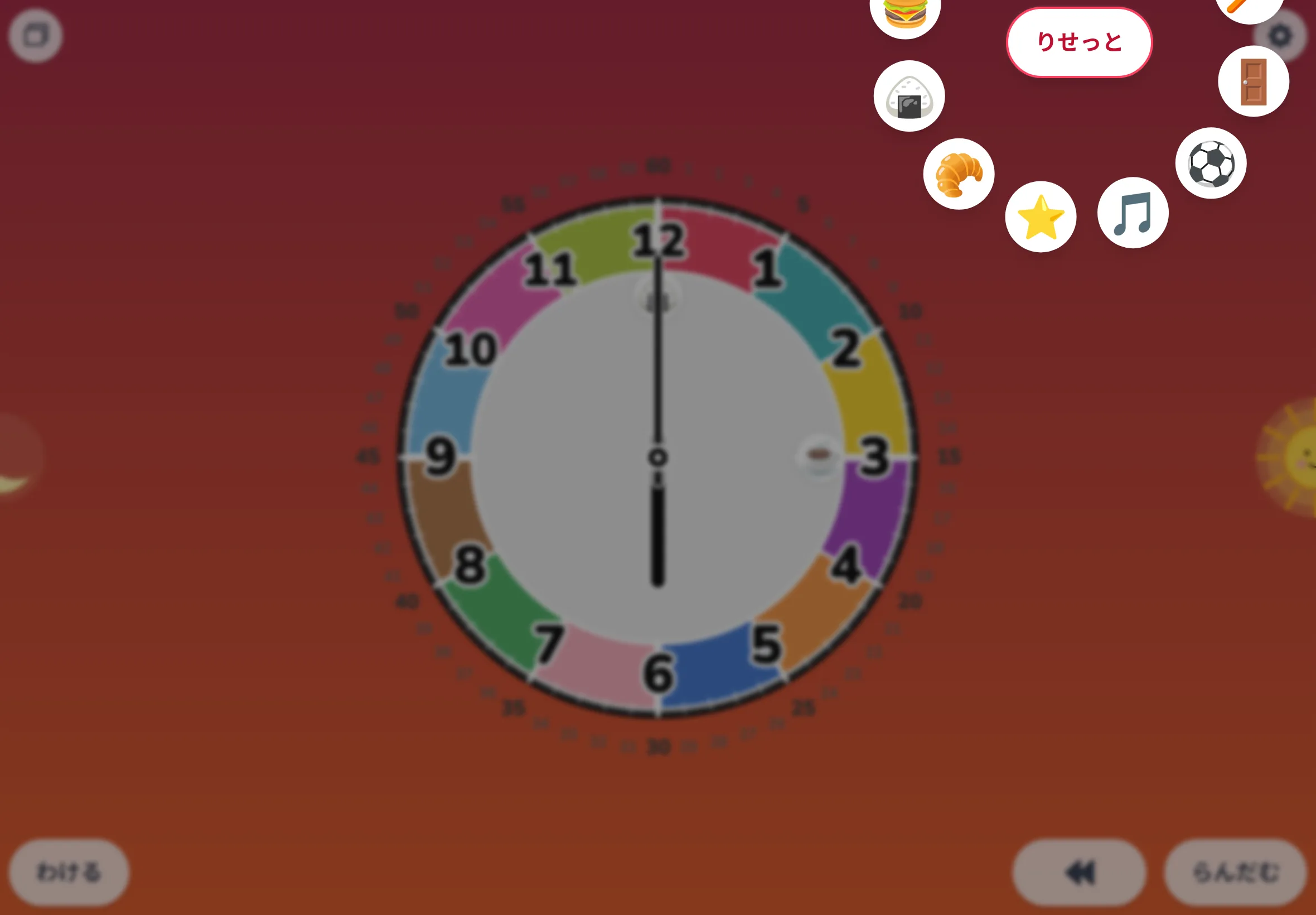
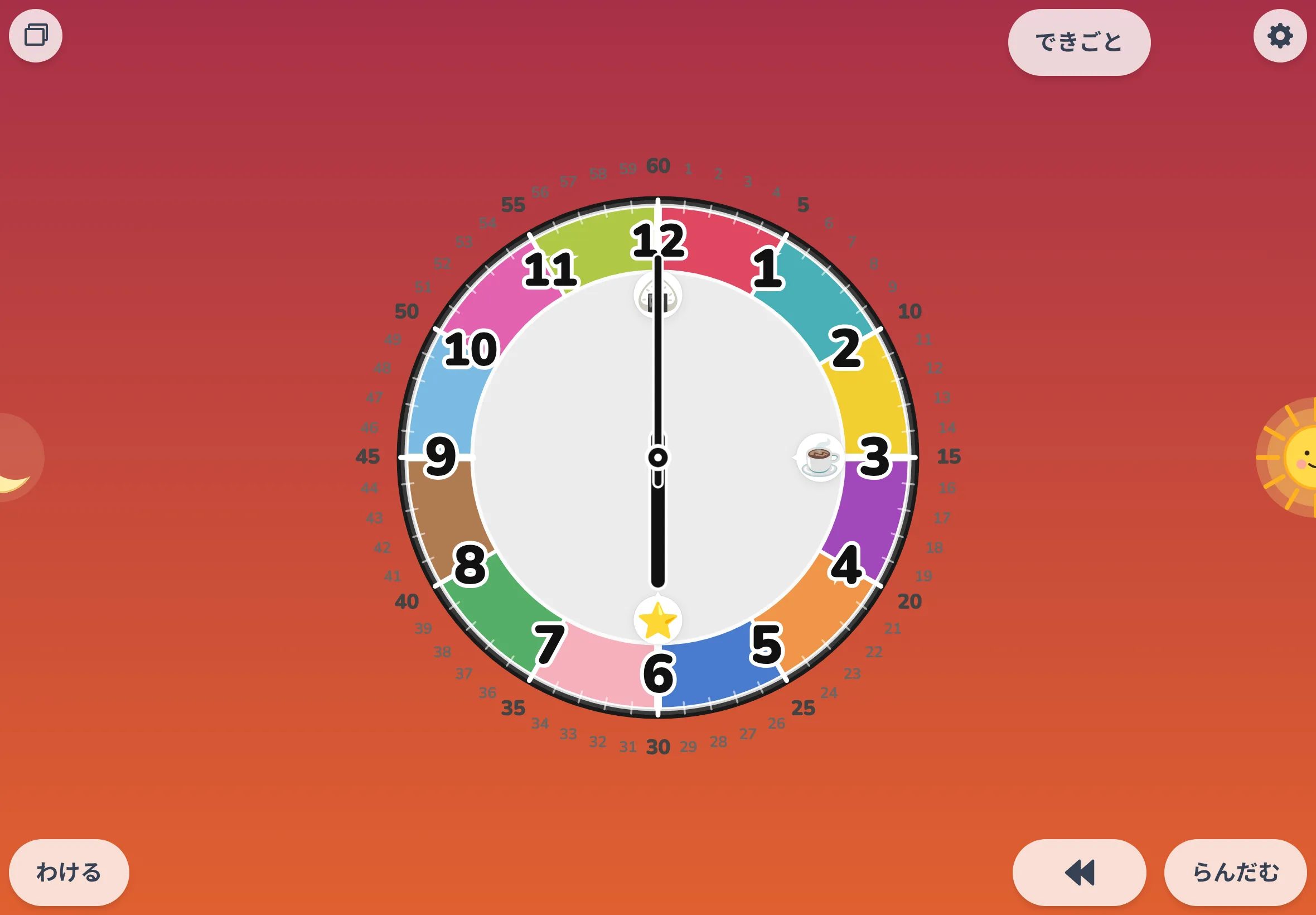
按下「事件」按鈕,12 個圖案會呈放射狀展開成一圈選單。從關著的狀態,到把「特別的時間」(⭐️ 標記)放到 18:00 為止,分成 6 個畫面。初始狀態在 12:00 有飯糰🍙、15:00 有茶☕。
刪除圖章
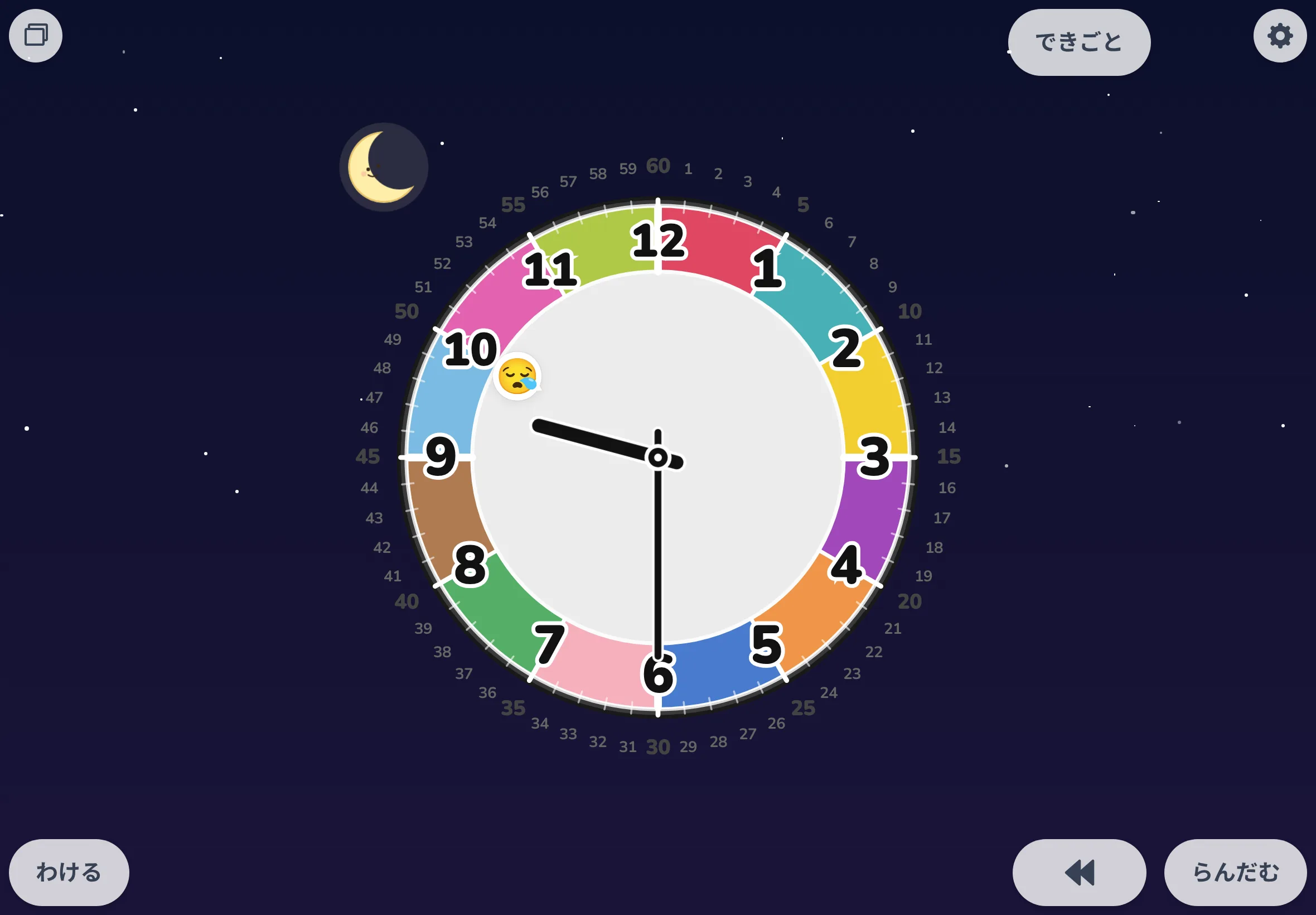
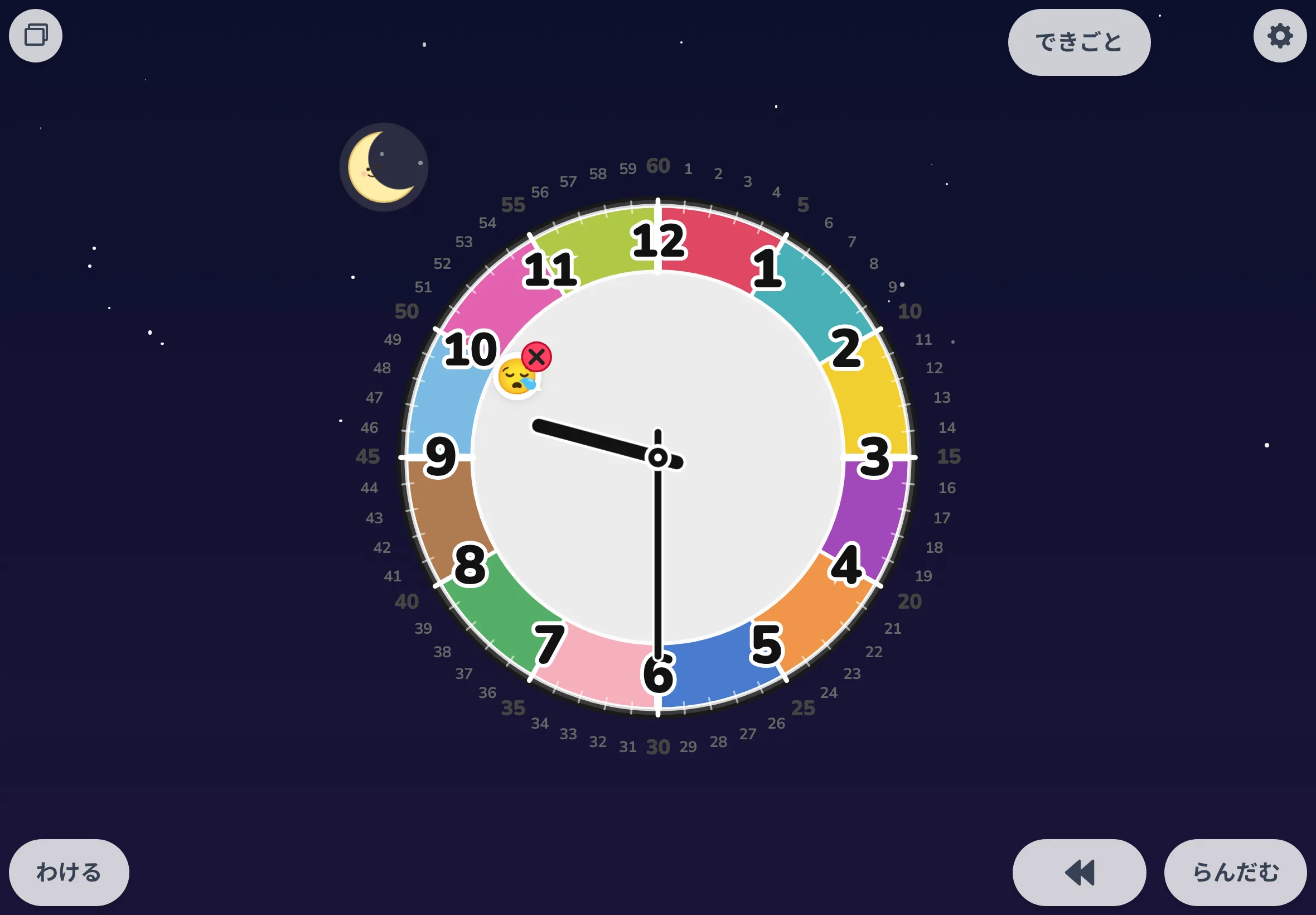
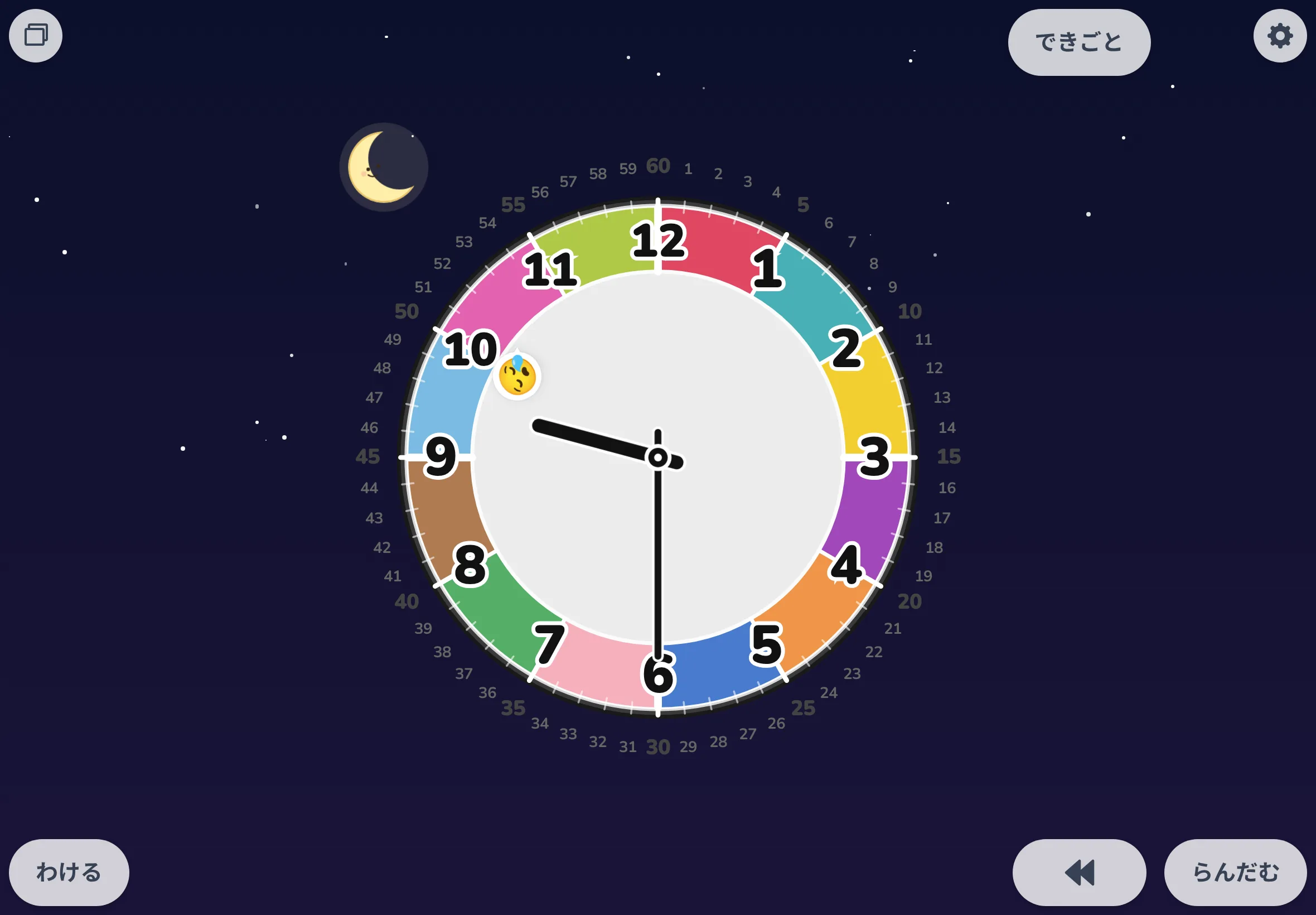
長按放好的安排圖示,它會晃起來並出現 × 按鈕,一按就骨碌碌轉著消失。這裡用睡前刪掉今天最後一項安排(午睡 22:00)的流程,分成 4 個畫面。
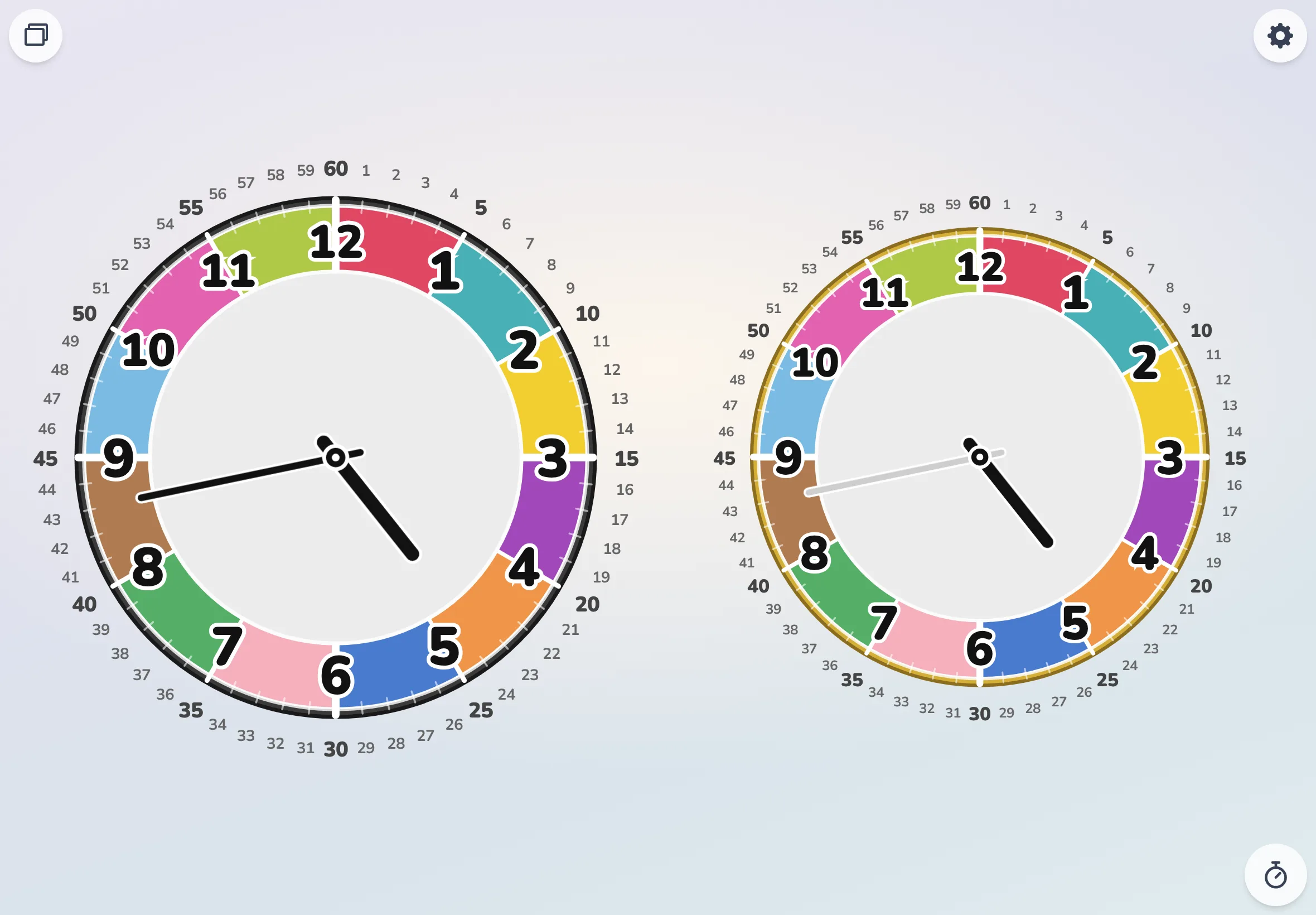
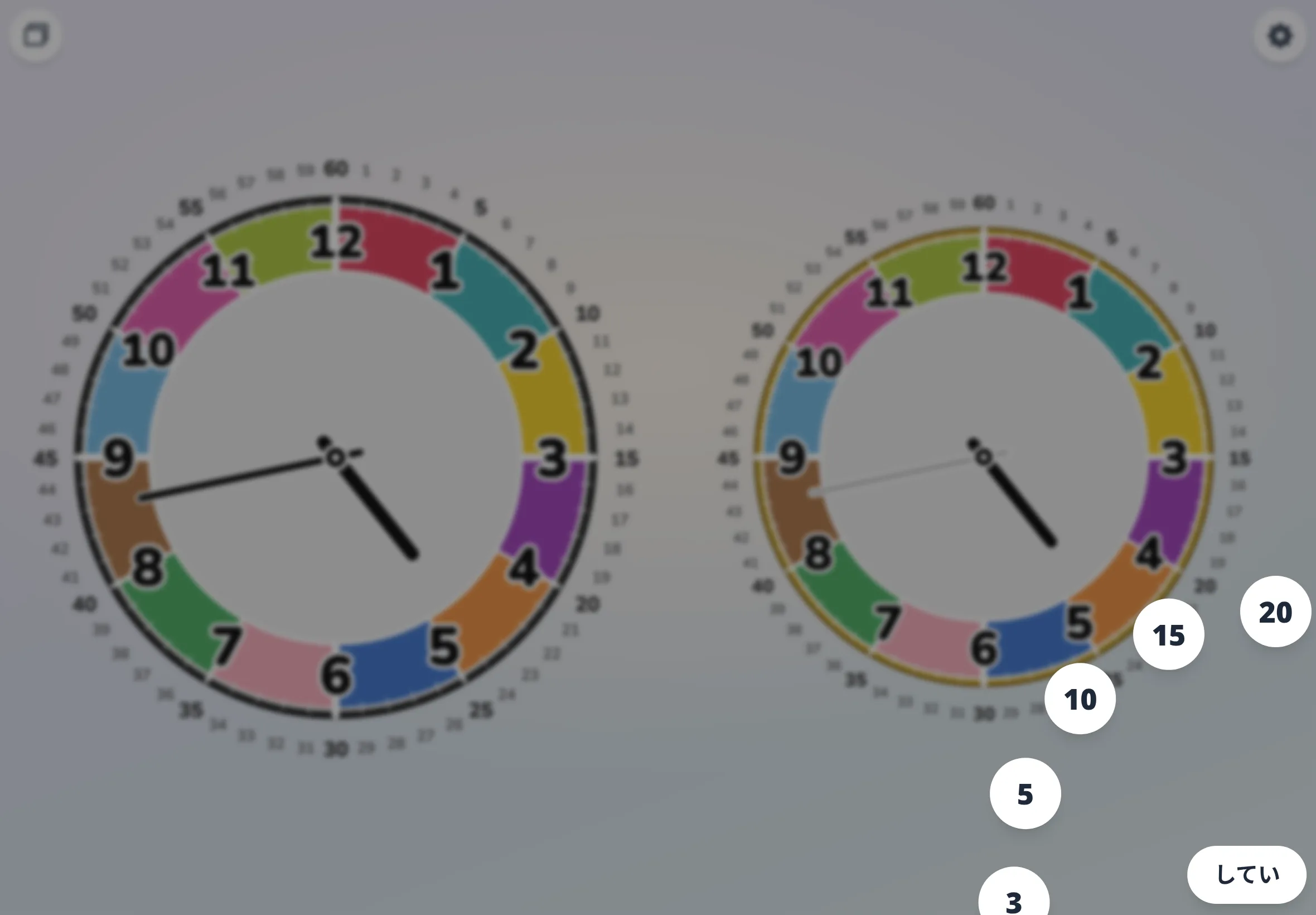
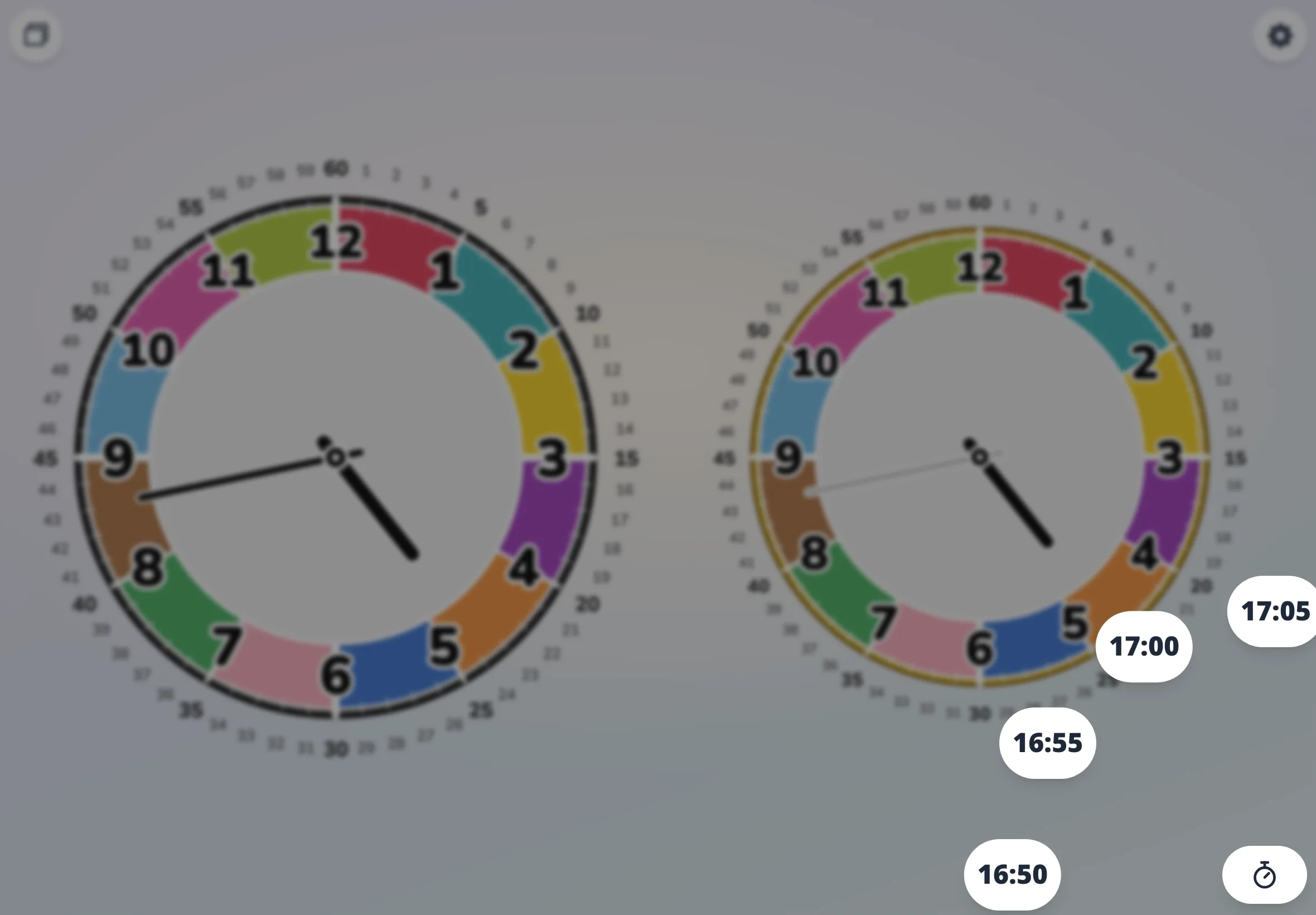
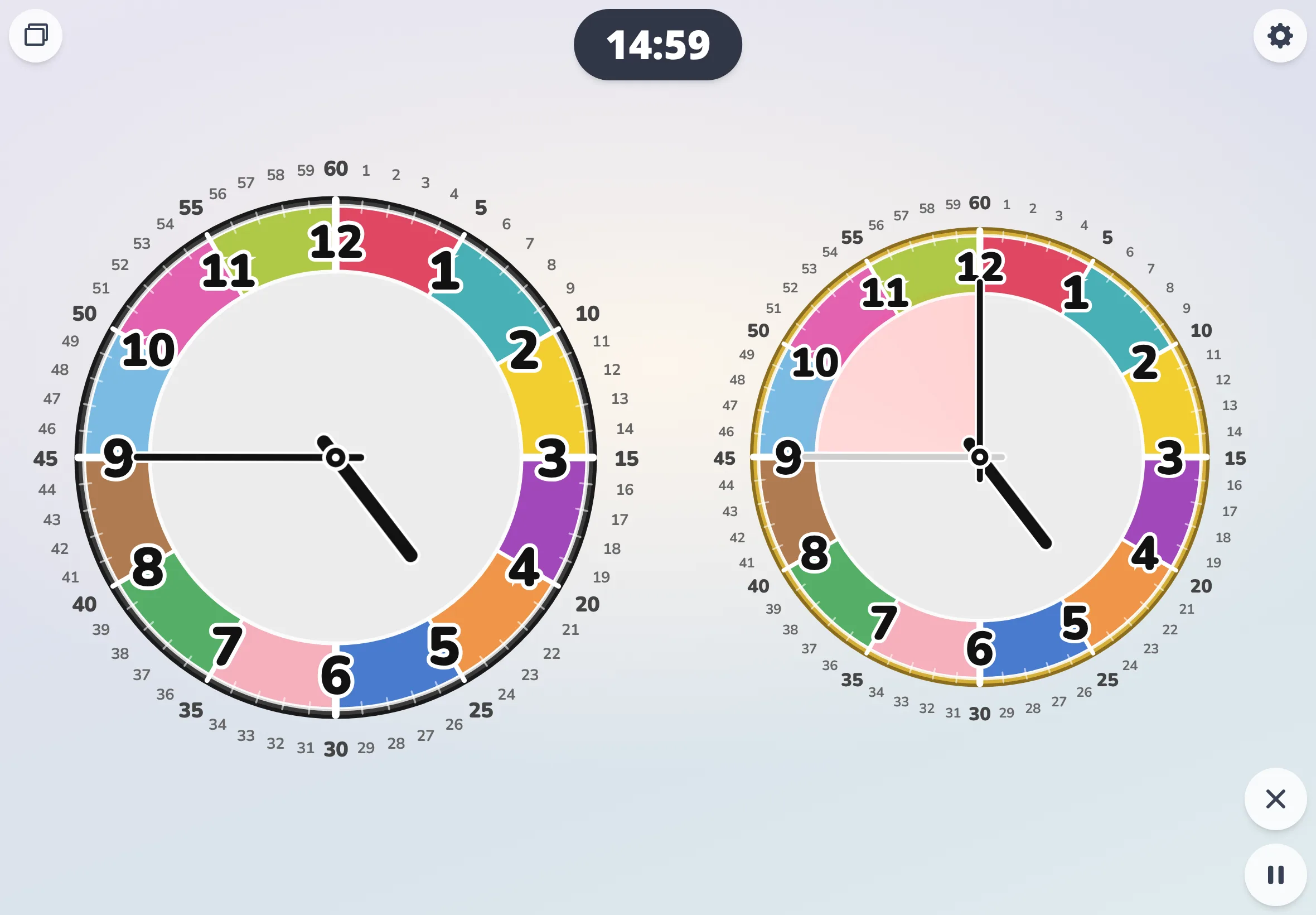
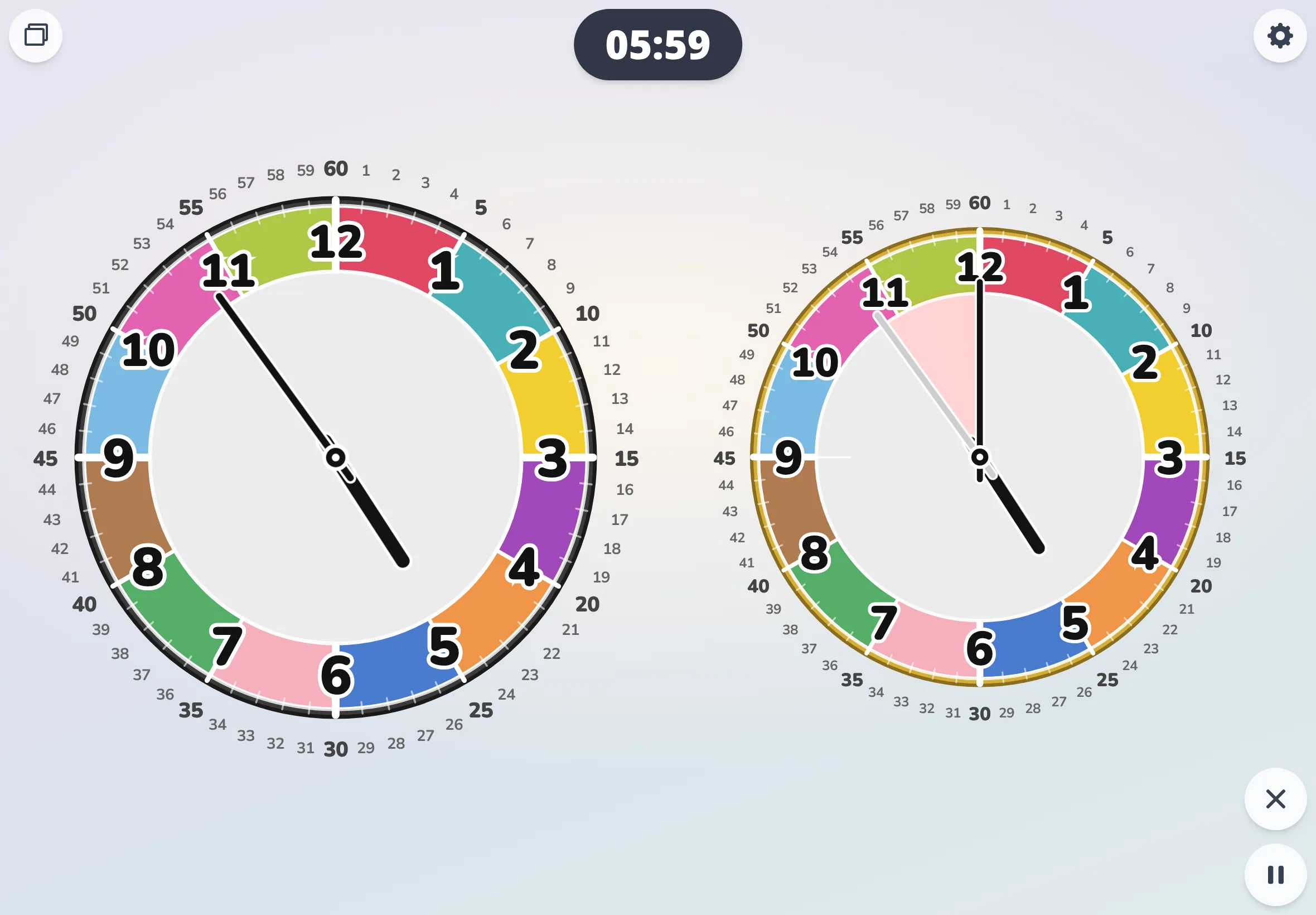
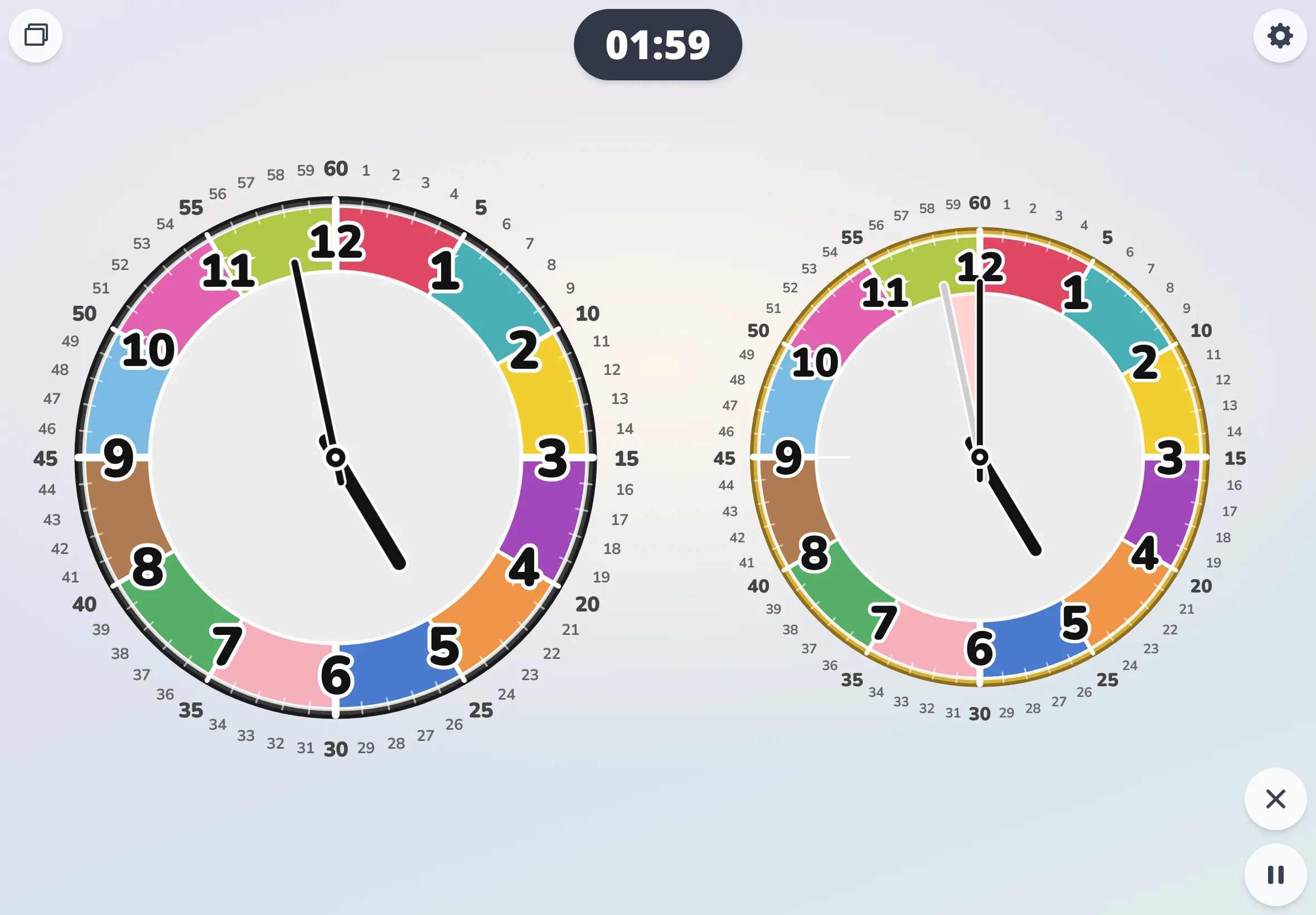
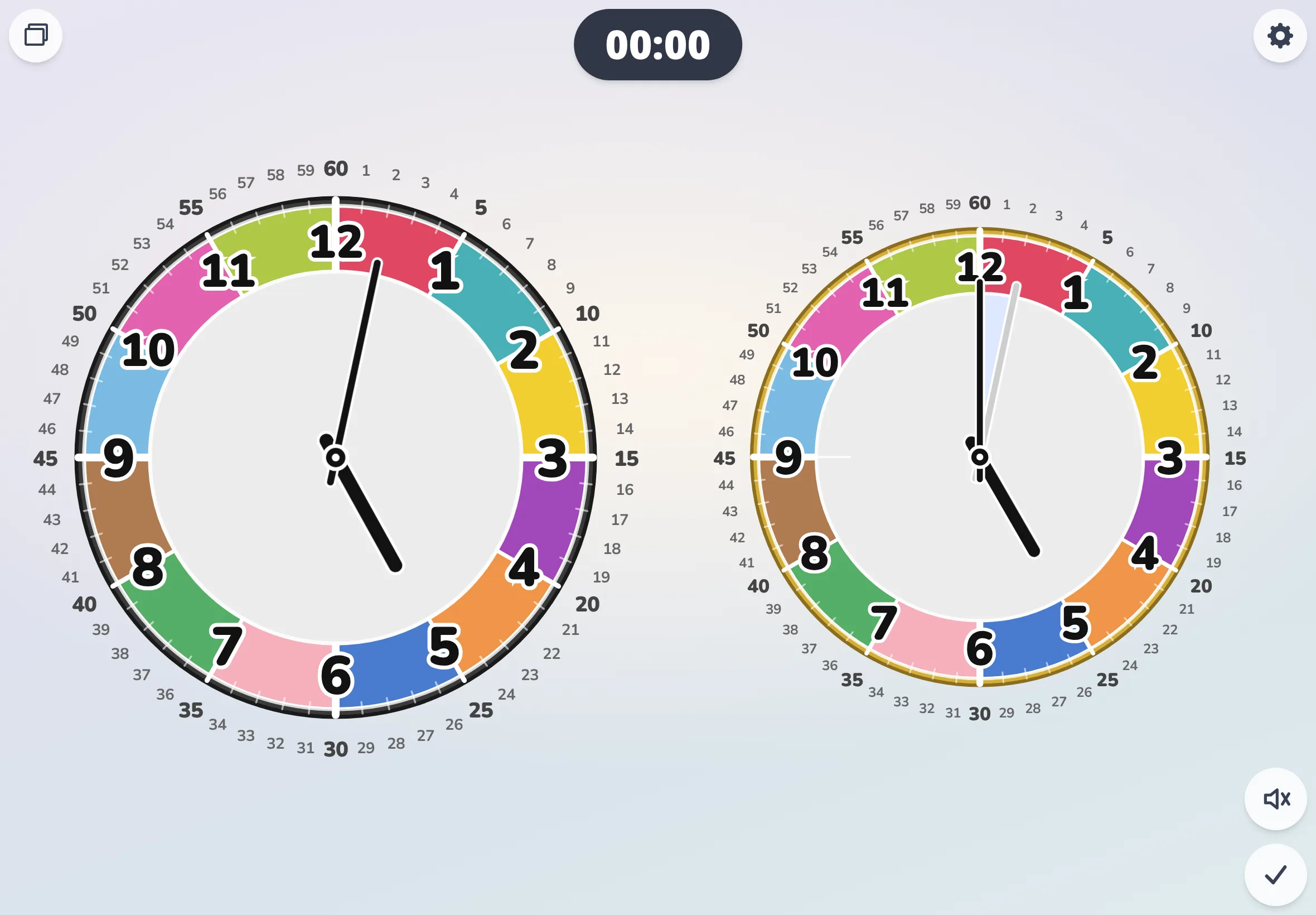
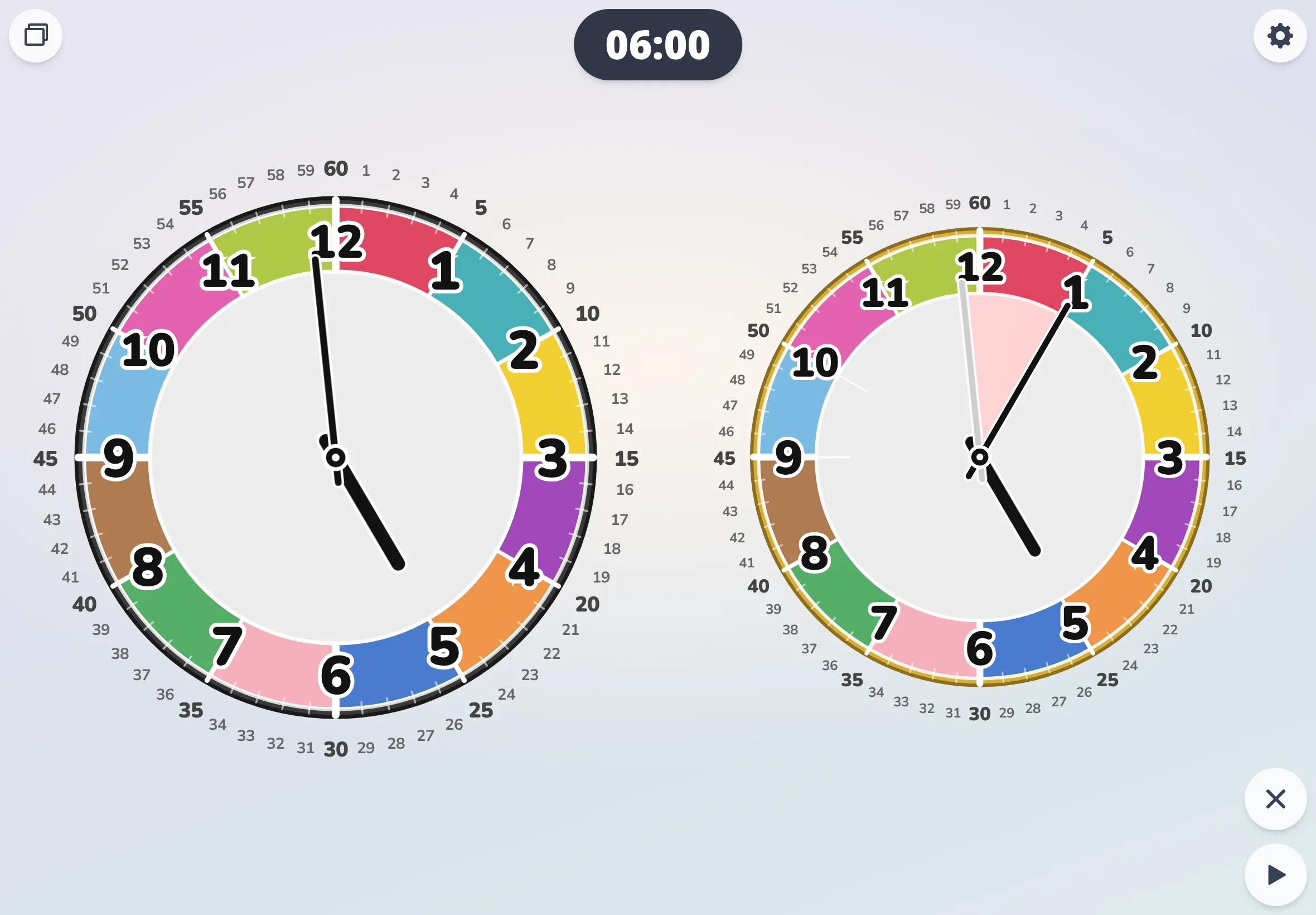
計時器模式
從「設定」選分鐘(1〜60 分)或者「到幾點」,當場就開始倒數。左邊是現在的時刻,右邊的計時盤用扇形塗出剩下的時間,現在的針慢慢靠近黑色的結束標記。這裡以「吃完點心,玩到五點吧」為例,把從打開到 17:00 排了一遍(最後一張是暫停的番外)。